iTrailog
routeEnregistreur de traces GPS pour l’extérieur

Chaque chemin parcouru,
gardé en mémoire

Enregistrez chaque randonnée, sortie vélo ou road trip. En le rouvrant, chaque journée est déjà mise en ordre : d’où vous êtes parti, où vous êtes arrivé, où vous vous êtes arrêté et ce que vous avez photographié en chemin — et vous pouvez le refaire. Cartes hors ligne, sans compte, vos données restent sur votre téléphone.

Pour iPhone et Apple Watch · Gratuit

Scannez pour l’iPhoneVisez avec l’appareil photo de l’iPhone, puis choisissez l’App Store ou TestFlight (comptes de Chine continentale)

Scannez pour téléchargerVisez avec l’appareil photo du téléphone pour obtenir l’app Android

Gratuit pour l’instant · Sans publicité · Développement indépendant

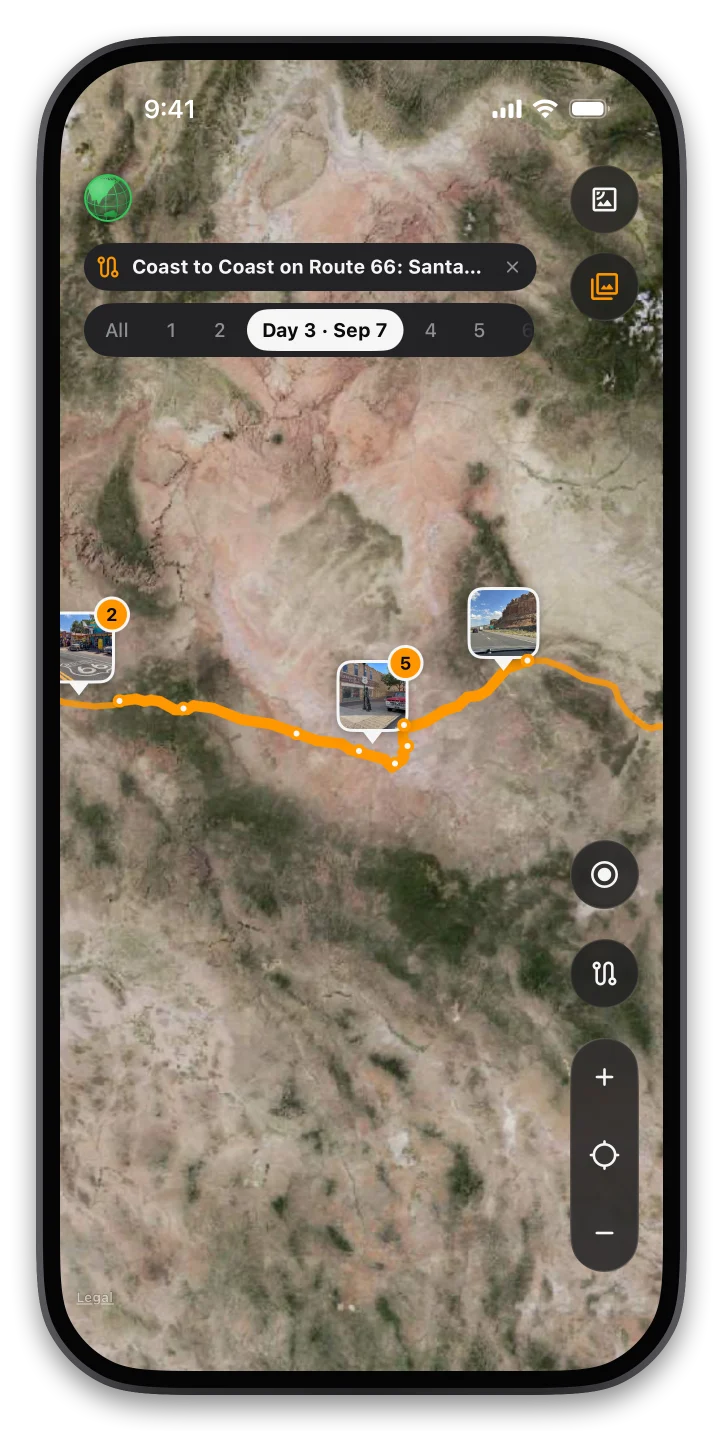
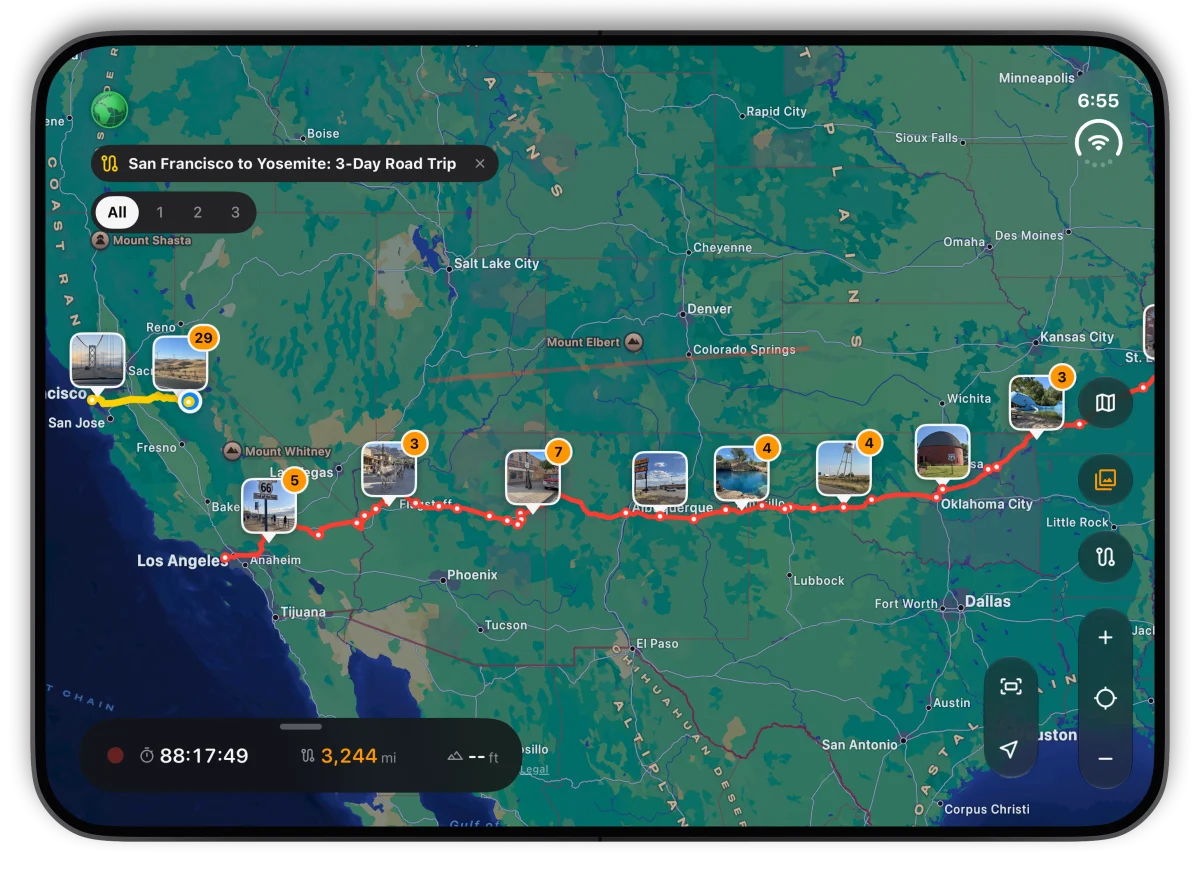
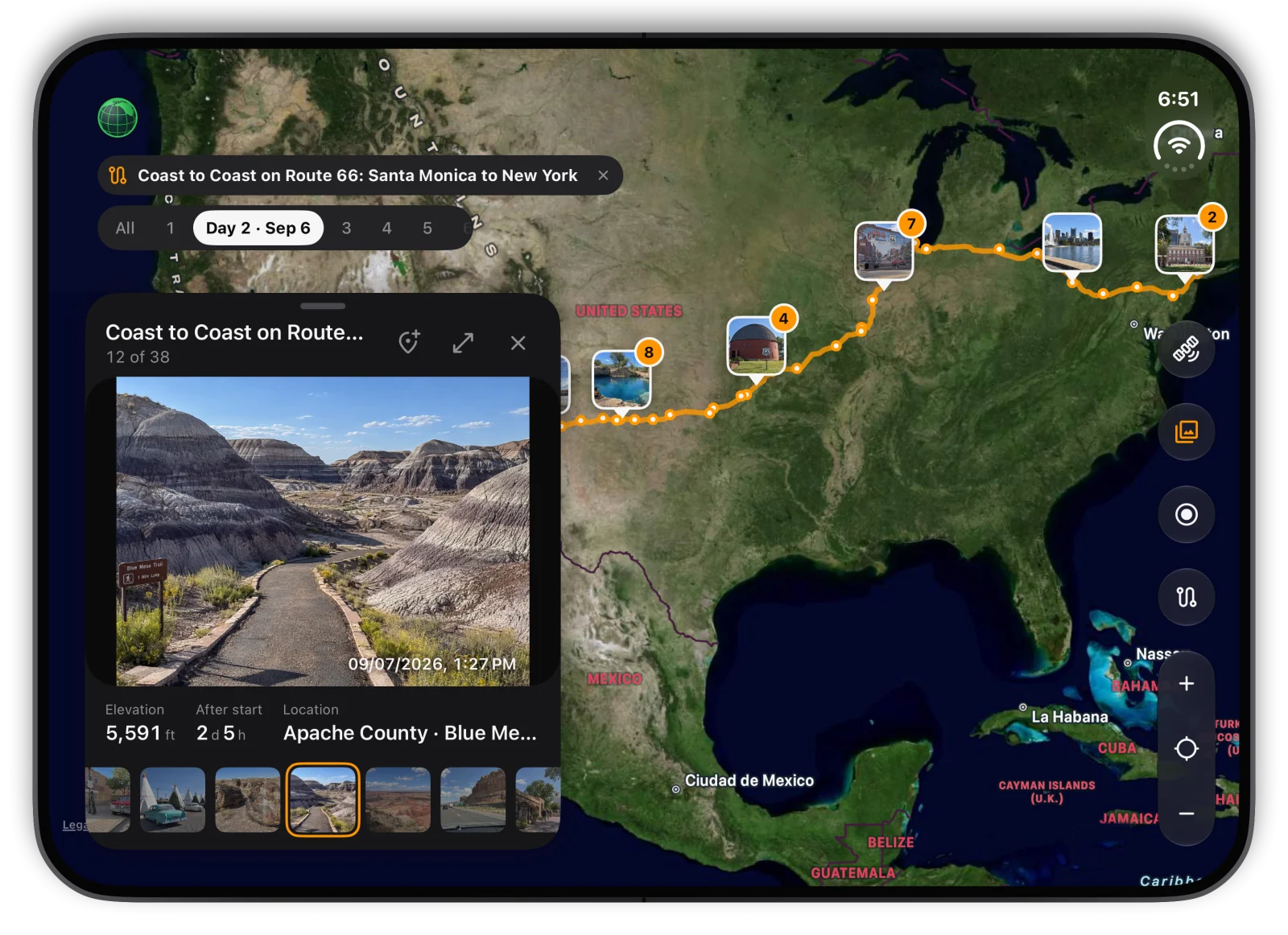
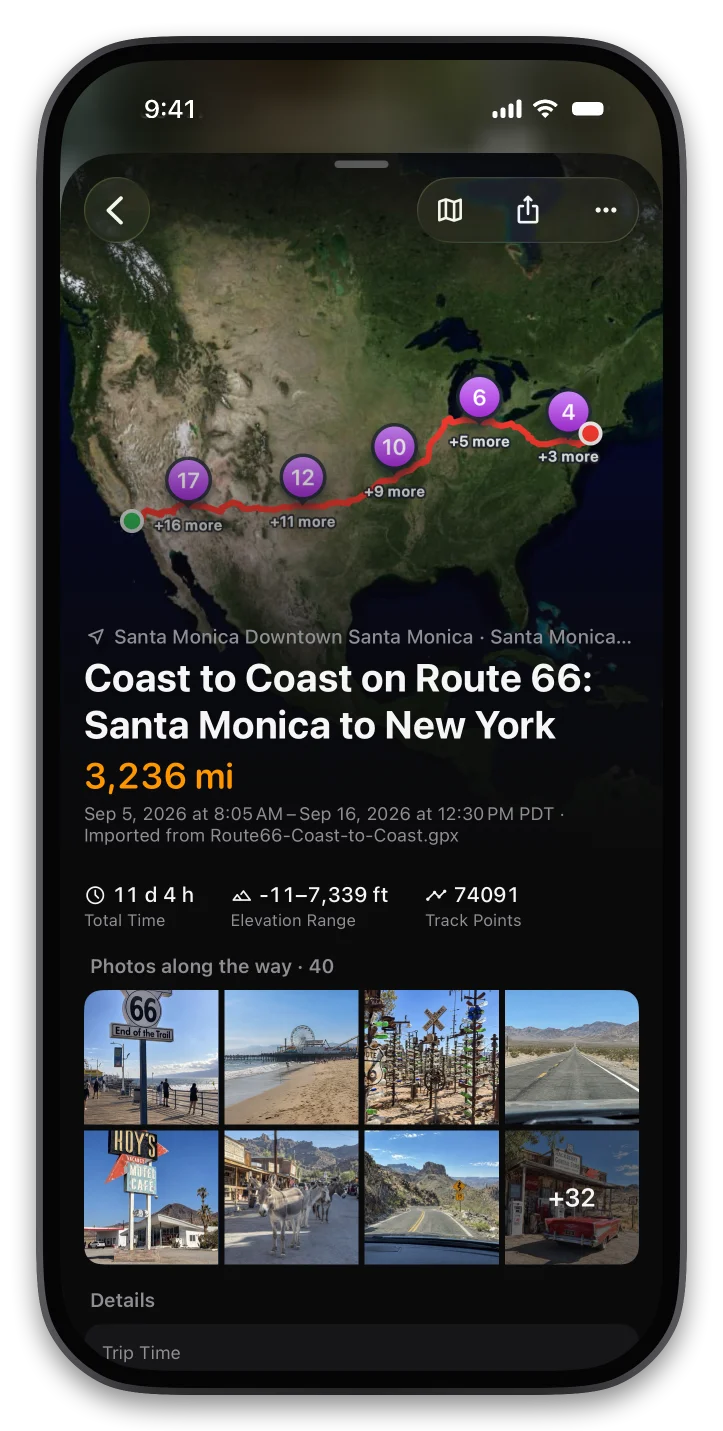
iTrailog sur iPhone Duo : un road trip sur la carte avec les photos prises en chemin
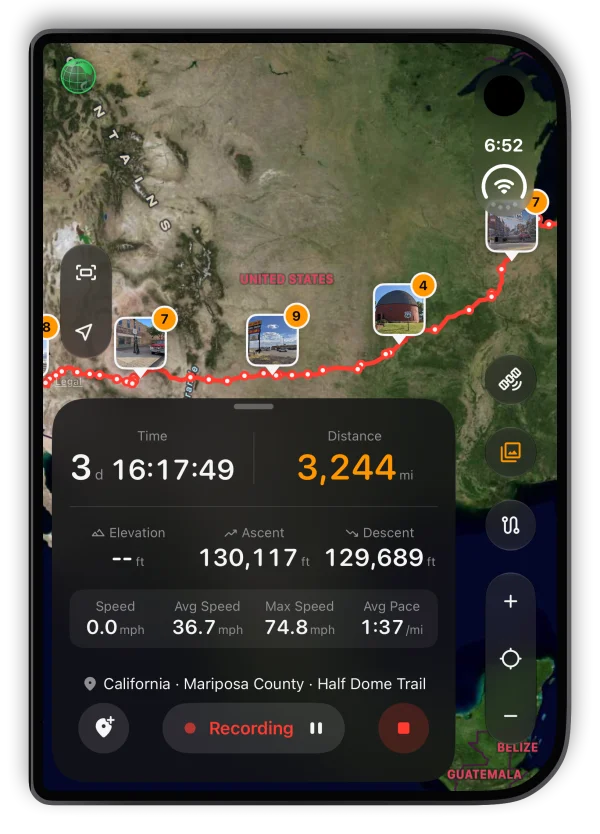
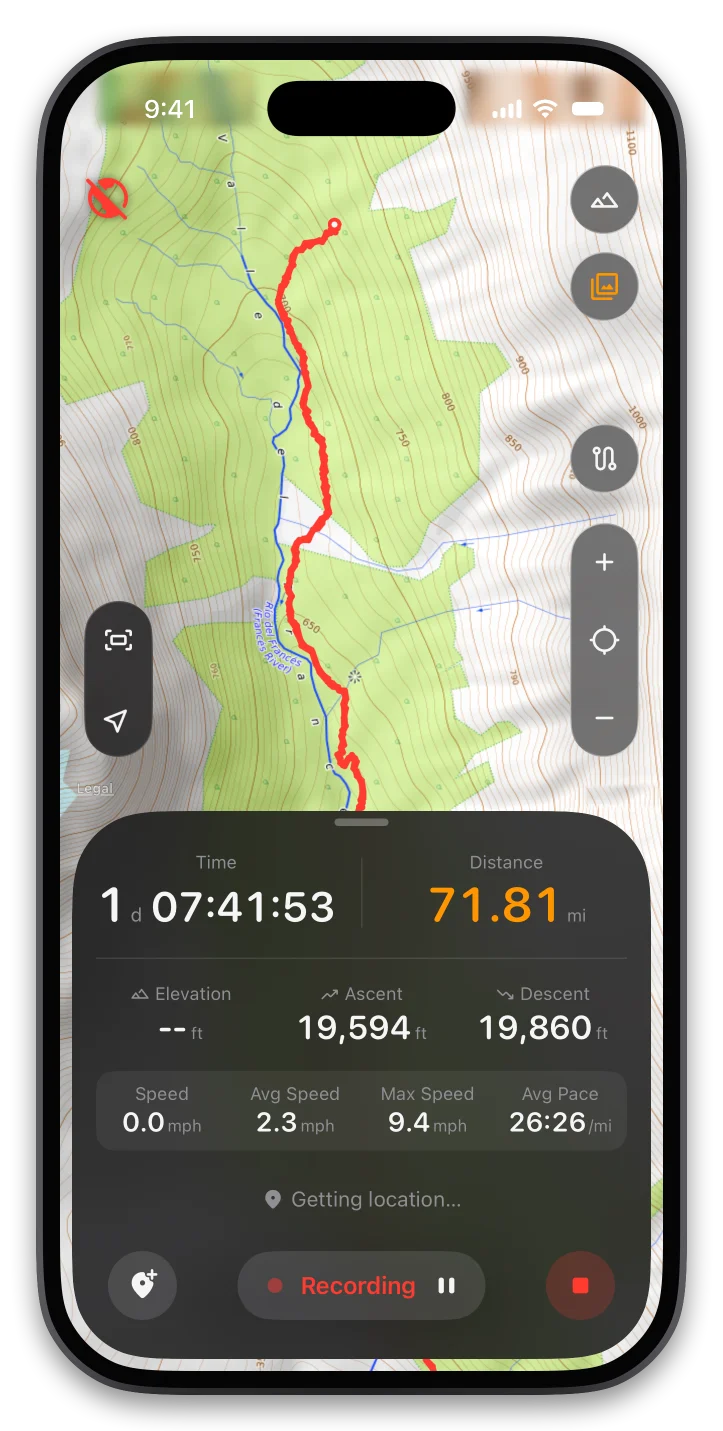
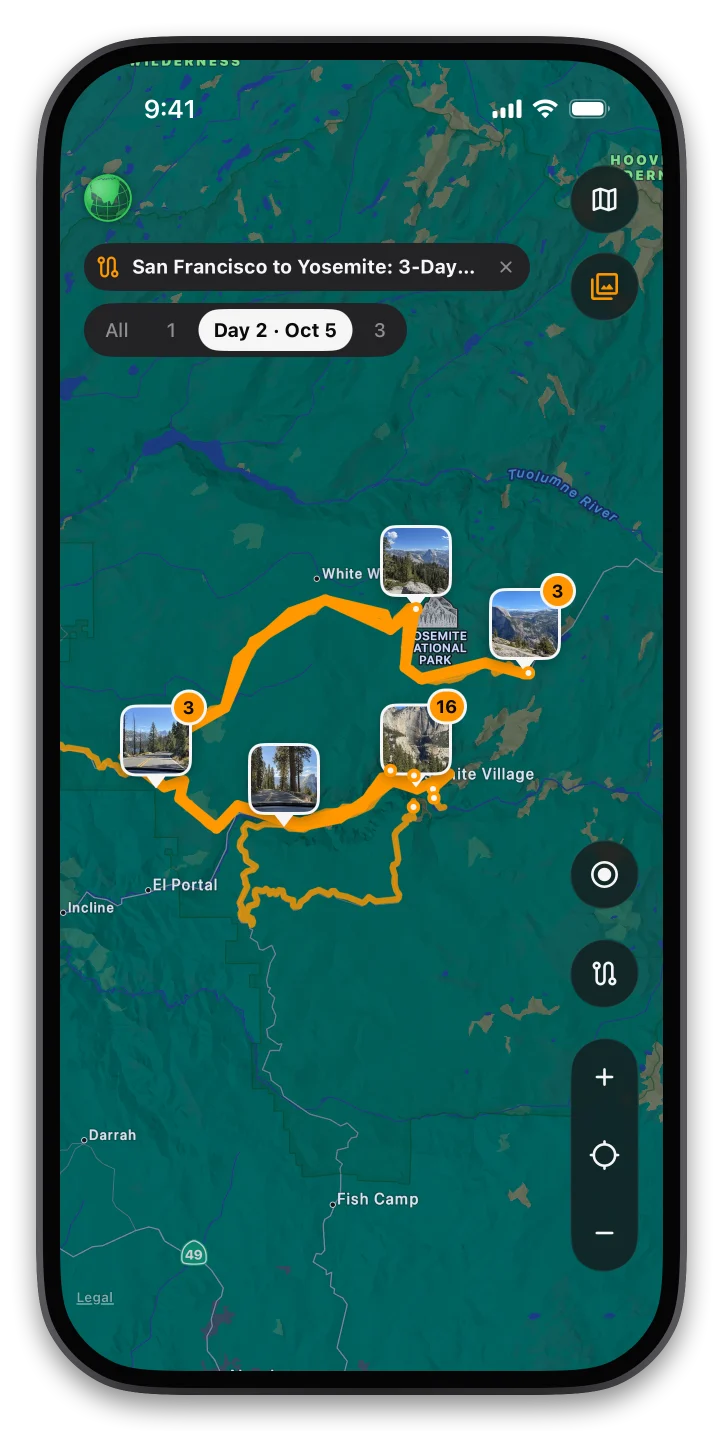
Panneau d’enregistrement en directVoyages de plusieurs jours, jour par jour
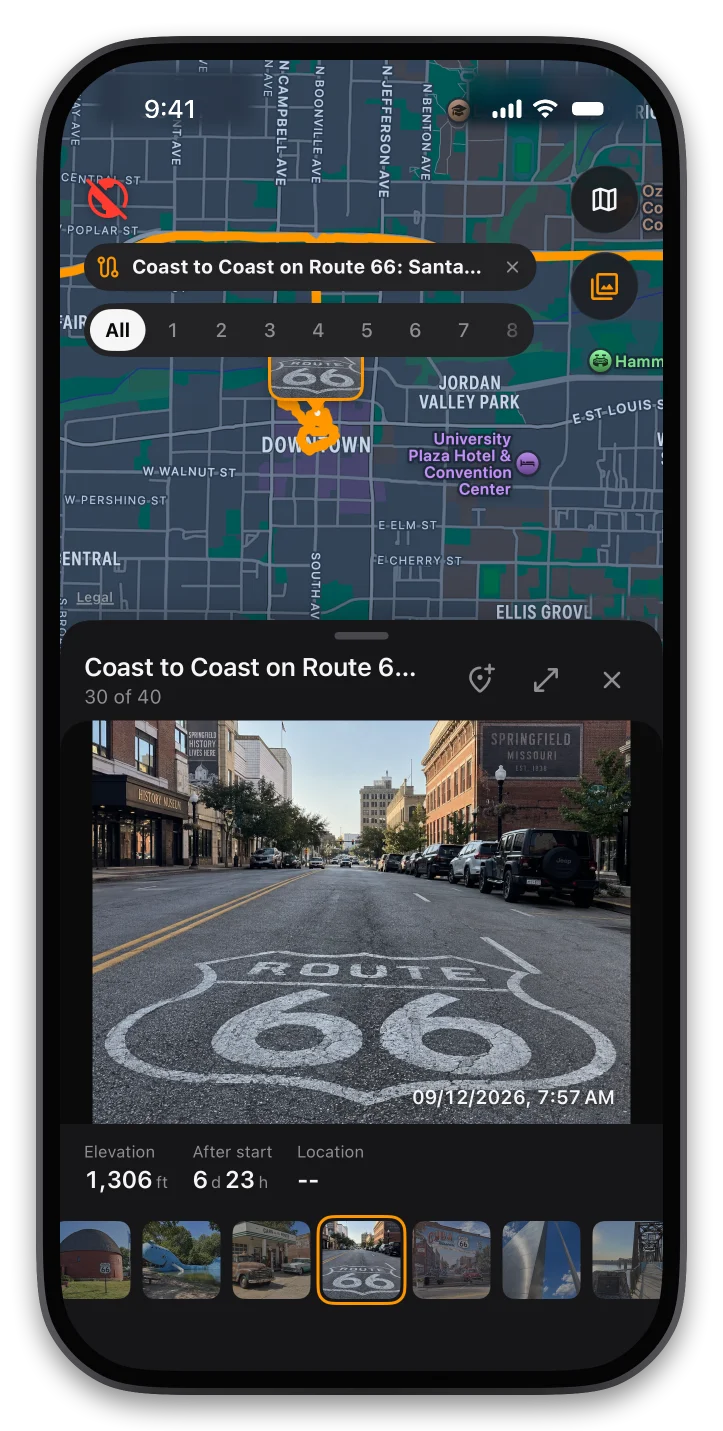
Photos sur la traceParcourir les photos le long de la trace
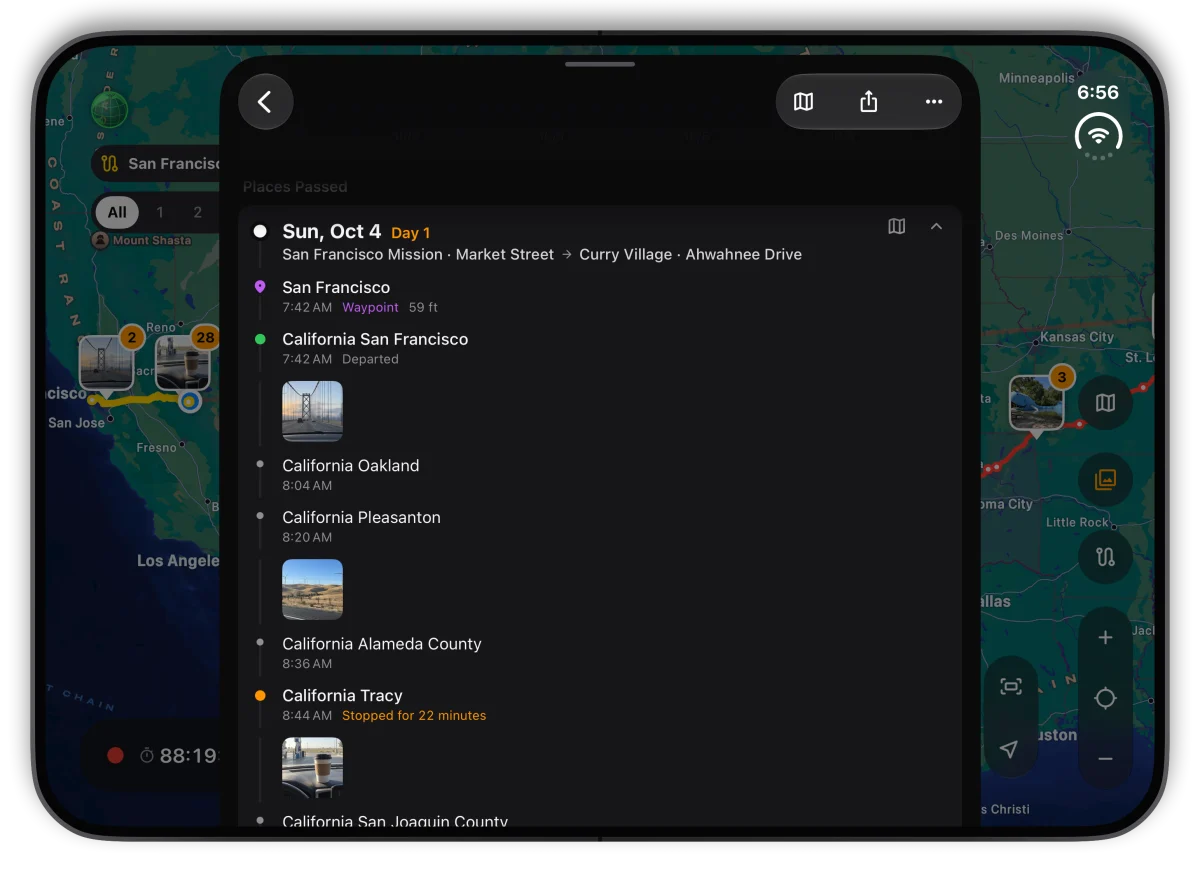
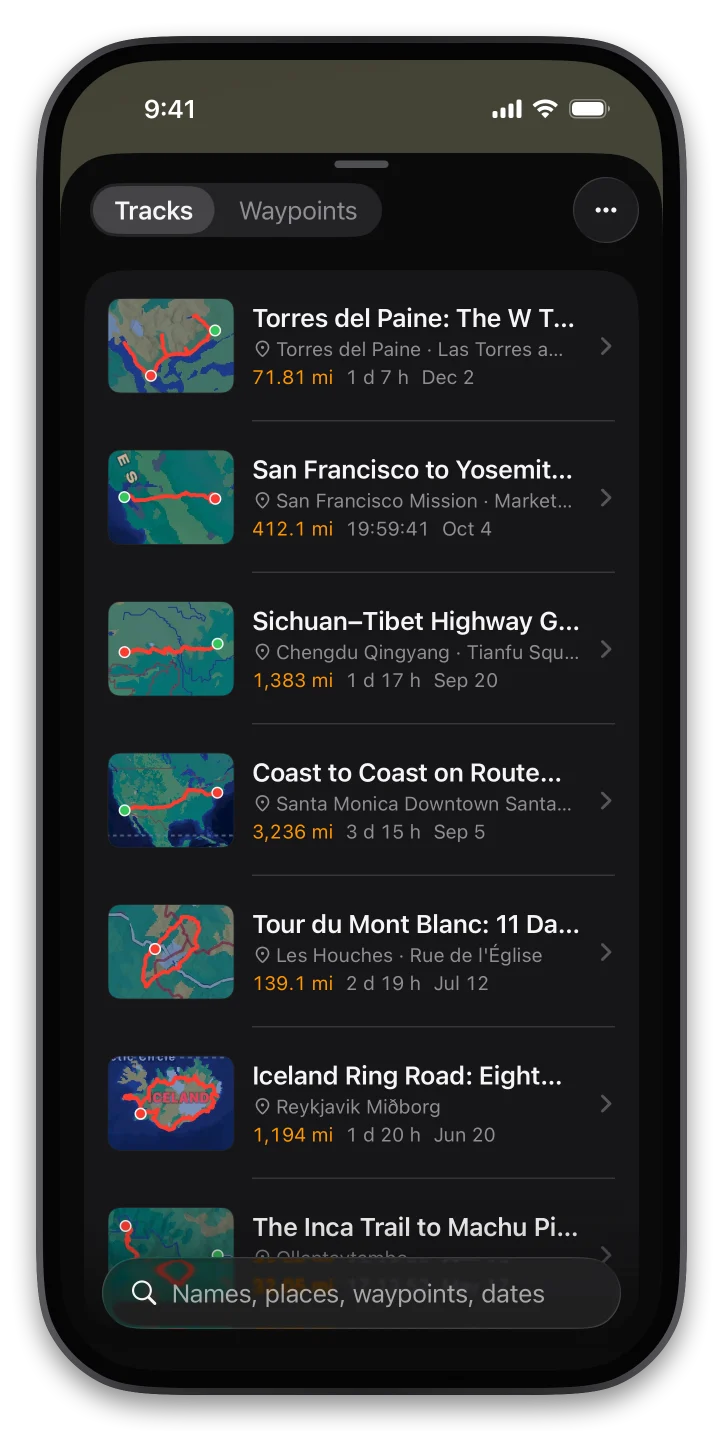
Lieux traversés, jour par jourVos traces

auto_storiesRevivez tout le voyage

La sortie est finie, le voyage reste

De retour chez vous, ouvrez iTrailog : un voyage de plusieurs jours est déjà devenu un carnet de route à feuilleter jour après jour.

calendar_month

Où vous êtes allé, jour après jour

Un voyage de plusieurs jours est découpé automatiquement selon la date locale en Jour 1, Jour 2… ; chaque journée indique d’où vous êtes parti et où vous êtes arrivé, avec les lieux traversés et les haltes dans l’ordre. Touchez un jour sur la carte : seul l’itinéraire de ce jour s’allume.

  • checkDépart et arrivée de chaque jour
  • checkLieux traversés et durée des haltes
  • checkAfficher un seul jour sur la carte
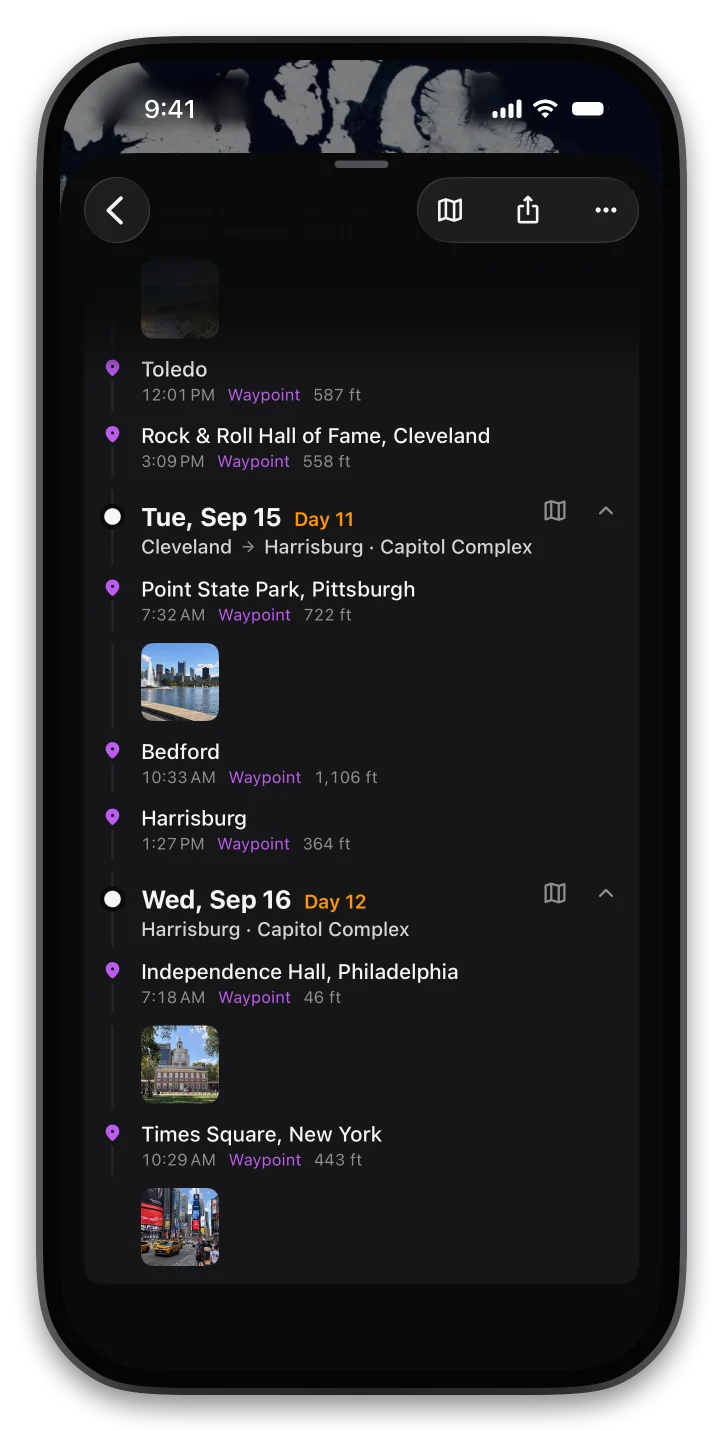
Lieux traversés, jour par jour L’itinéraire d’une seule journée
photo_library

Les photos là où vous les avez prises

Les photos et vidéos prises en chemin sont placées sur la trace selon l’heure de prise de vue. La carte montre où chacune a été prise ; ouvrez-en une pour les faire défiler dans l’ordre de la trace, avec l’altitude et le lieu à cet instant. Les photos sans position sont elles aussi placées d’après l’heure.

  • checkMiniatures des photos sur la carte
  • checkÀ parcourir dans l’ordre de la trace, avec altitude et lieu
  • checkLecture seule : jamais copiées ni envoyées
Photos sur la trace Parcourir les photos le long de la trace

Tout l’essentiel, rien de superflu

Une interface sobre, avec seulement ce qui sert vraiment dehors.

radio_button_checked

Enregistrement fiable

Pause automatique à l’arrêt, reprise dès que vous bougez ; économise la batterie à l’arrêt. Même si le système ferme l’app, votre trace est récupérée.

Comment faire
navigation

Suivre une trace

Chargez une trace que vous avez faite ou qu’on vous a partagée, dans un sens ou dans l’autre. Alertes en cas d’écart, de retour sur l’itinéraire et à l’arrivée — avec guidage vocal en option.

Comment faire
map

Des cartes nettes, partout

OpenStreetMap Vectoriel reste net à tout zoom, avec les noms de lieux dans votre langue et un rendu clair ou sombre. Aussi Tianditu, cartes topographiques, vélo et satellite, ainsi que les cartes officielles et photos aériennes des États-Unis, du Japon, de Taïwan, de Hong Kong, de la Suisse et de la France. Les zones déjà consultées restent en cache et s’affichent sans réseau.

Comment faire
landscape

Altitude et statistiques

Chaque trace a son profil d’altitude, son dénivelé positif et négatif, sa distance, sa durée, sa vitesse moyenne et son allure.

location_on

Waypoints

Appui long sur la carte ou marquage de votre position : parking, point d’eau, bivouac. Distance et direction toujours sous la main.

Comment faire
swap_horiz

GPX / KML / KMZ

Importez les formats courants d’autres apps et de Google Earth, et exportez pour partager. Ouvrez depuis un fichier ou le menu de partage d’une autre app, et sur Android depuis un lien.

Comment faire
content_cut

Rogner une trace

Vous avez oublié d’arrêter l’enregistrement ? Faites glisser le départ et l’arrivée sur la carte pour couper le superflu ; distance, durée et altitude sont recalculées. Vous pouvez aussi l’enregistrer comme nouvelle trace.

Comment faire
cloud_sync

Synchro et sauvegarde iCloud

Traces et points de passage sont dans votre propre iCloud : ils reviennent sur un nouvel iPhone ou après réinstallation. Chaque trace est aussi enregistrée en GPX dans iCloud Drive, visible dans l’app Fichiers. (iPhone)

Comment faire
translate

Votre langue, vos unités

Huit langues : chinois (simplifié et traditionnel), anglais, japonais, coréen, espagnol, français et allemand. Noms de lieux, dates et nombres suivent votre langue ; métrique ou impérial selon votre téléphone, ou à votre choix.

Aperçu

Captures sur iPhone (interface en chinois) ; l’app Android est quasiment identique.

Aussi pour l’iPhone Duo

Ouvert, une grande carte ; fermé, l’écran extérieur est tout aussi pratique. Les boutons et la barre d’état passent sur le côté pour laisser tout l’écran à la carte.

Fermé : enregistrement sur l’écran extérieur
Ouvert : écran intérieur à l’horizontale
Ouvert : un lieu du parcours et les photos prises à proximité

Aussi à votre poignet

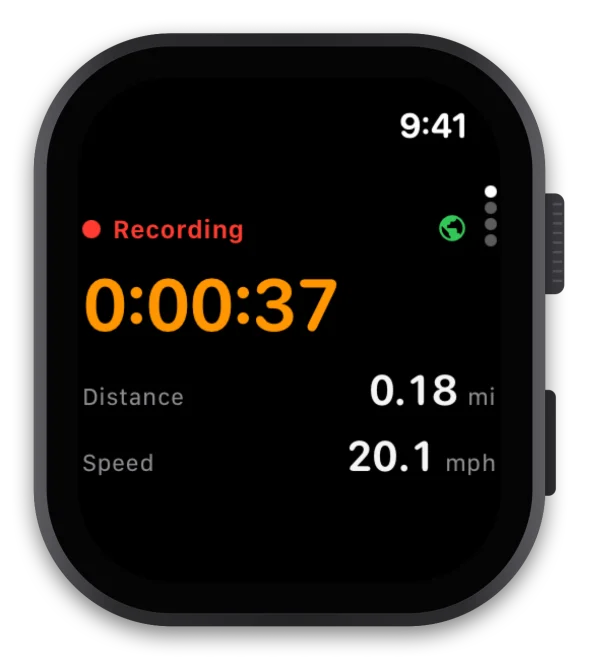
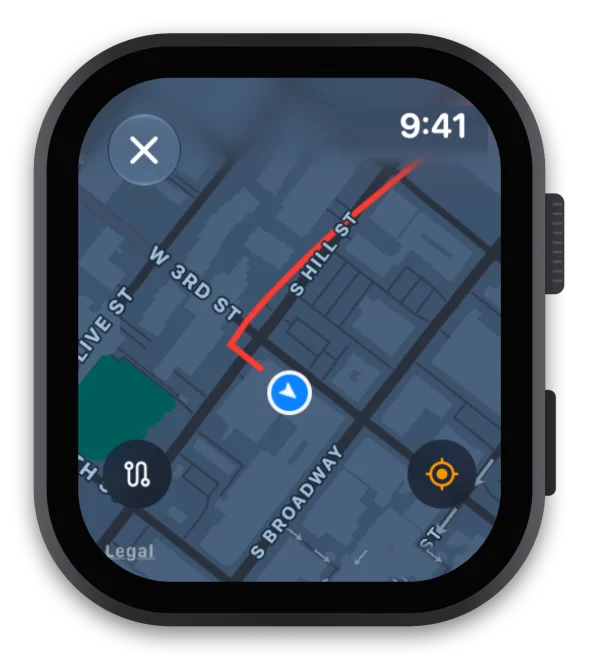
Pendant que l’iPhone enregistre, l’Apple Watch affiche en direct le temps, la distance et la vitesse, et votre trace sur une carte d’un simple geste. Mettez en pause, reprenez et marquez des waypoints depuis la montre.

Enregistrement : temps, distance, vitesse
Votre trace sur la carte
computerAussi sur votre ordinateur

La visionneuse de traces en ligne

Rien à installer : elle s’ouvre dans le navigateur de votre ordinateur. Indiquez les dossiers où vous rangez traces et photos, et revivez chaque voyage sur grand écran.

La visionneuse en ligne : 11 jours autour du Mont-Blanc avec les photos prises en chemin Une photo en plein écran, avec ses données de prise de vue
folder_open

Choisissez simplement vos dossiers

Dans Réglages, choisissez un dossier de traces et un dossier de photos. Tous les fichiers GPX, KML, KMZ, GeoJSON et toutes les photos qu’ils contiennent sont lus automatiquement ; changez de trace dans la liste.

Comment faire
photo_camera

Les photos là où vous les avez prises

Les photos sont placées sur la trace selon l’heure et le GPS. Ouvrez-en une pour une grande carte avec l’appareil, l’ouverture, la vitesse, l’ISO et le nom du lieu.

Comment faire
landscape

Les mêmes statistiques que l’app

Distance, durée, allure et dénivelé sont calculés comme dans l’app, avec un profil d’altitude à parcourir. Cliquez sur la trace ou un waypoint pour le détail de ce point.

lock

Rien n’est envoyé

Les fichiers sont lus uniquement dans votre navigateur, jamais envoyés. Dans Chrome ou Edge, vous pouvez l’installer comme une app sur votre ordinateur, utilisable même hors ligne.

Gratuit · Sans compte · Pour Chrome, Edge, Safari et Firefox sur ordinateur

forumComment on l’utilise

Dehors, avec iTrailog

Quatre usages courants d’iTrailog, en rando, à vélo ou sur un long trajet.

Randonneur du week-endSur l’itinéraire d’un ami, en montagne
Un ami m’a envoyé le GPX d’une rando sur une crête. Je l’ai chargé et je suis parti. À une bifurcation sans panneau, le téléphone a vibré pour me dire que j’avais quitté l’itinéraire, et la flèche m’a montré où revenir. Pas besoin de fixer la carte toute la journée.
Suivre une trace
Voyageuse en voitureDix jours, un long road trip
Je lançais juste l’enregistrement chaque matin. De retour à la maison, le voyage était déjà découpé du jour 1 au jour 10, avec pour chaque jour le départ, l’étape du soir et les photos prises en route. C’est le carnet de voyage que je n’écris jamais.
Jour par jour, avec les photos
CyclisteLe téléphone dans la poche du maillot
Le téléphone reste dans la poche arrière. Distance et vitesse sont au poignet, et quand je passe devant un bon café, je marque un waypoint depuis la montre. À la sortie suivante, il est là sur la carte.
Apple Watch
Utilisateur GPS de longue dateDes années de traces, un nouveau foyer
L’app GPS que j’utilisais depuis des années n’est plus mise à jour. J’ai tout exporté en GPX et KML et tout importé d’un coup : tous mes anciens voyages sont revenus sur la carte, et ils sont maintenant sauvegardés dans mon propre iCloud.
Import GPX / KML, sauvegarde iCloud

Récits d’illustration inspirés des usages courants de l’app.

Télécharger

L’app iPhone est sur l’App Store (en Chine continentale, installez-la via TestFlight) ; l’app Android se télécharge directement.

phone_iphone

iPhone et Apple Watch

Sur l’App Store
  • Tout ce que propose l’app Android, plus les Activités en direct sur l’écran verrouillé et la Dynamic Island.
  • Démarrez, mettez en pause et marquez des waypoints depuis votre Apple Watch, et consultez la carte et votre trace.
  • Nécessite iOS 17 ou ultérieur (iPhone XS / XR et plus récents).
Télécharger sur l’App Store

Scannez pour l’iPhoneVisez avec l’appareil photo de l’iPhone, puis choisissez l’App Store ou TestFlight (comptes de Chine continentale)

TestFlight

En Chine continentale

L’app n’est pas encore sur l’App Store chinois ; installez-la via TestFlight d’Apple :

  1. Installez TestFlight d’Apple depuis l’App Store.
  2. Sur votre iPhone, touchez le bouton ci-dessous, puis Accepter et Installer dans TestFlight.
Installer avec TestFlight

Limité à 100 testeurs ; fermé une fois complet. Les versions TestFlight durent environ 90 jours et une nouvelle arrive avant.

android

Android

v1.7 disponible
  1. Sur votre téléphone, touchez le bouton ci-dessous pour télécharger l’app.
  2. Ouvrez le fichier téléchargé et autorisez « Installer des applis inconnues » si on vous le demande.
  3. Autorisez la localisation au premier lancement, puis l’exécution en arrière-plan au début d’un enregistrement, pour que le verrouillage de l’écran n’interrompe pas votre trace.
downloadTélécharger l’APK 9 MB

Scannez pour téléchargerVisez avec l’appareil photo du téléphone pour obtenir l’app Android

Nécessite Android 8.0 ou ultérieur sur un téléphone ARM 64 bits (presque tous les téléphones récents).
SHA-256: 4883636de8df37c388ae95dd090877175bd94abc1fc123f452d91785fdc68e31

Voir les nouveautés de chaque versionarrow_forward

Confidentialité

Vos itinéraires vous appartiennent.

no_accounts

Sans compteOuvrez et c’est parti. Aucun nom, numéro de téléphone ni e-mail collecté.

smartphone

Vos données restent à vousTraces et waypoints sont stockés sur l’appareil et, sur iPhone, sauvegardés dans votre propre iCloud : rien n’est perdu en supprimant l’app ou en changeant de téléphone. Rien ne passe par nos serveurs, et aucun SDK d’analyse ou de publicité tiers.

public

En ligne uniquement pour les cartesLe réseau sert seulement à télécharger les tuiles de carte et à rechercher les noms de lieux (Tianditu / OpenStreetMap / le géocodeur du système) — seules des coordonnées sont envoyées.

insights

Statistiques anonymes, désactivablesLes apps Android et iOS envoient une fois par jour des données d’utilisation anonymes (version, modèle, langue, nombre de traces) et les rapports de plantage à notre propre serveur — jamais votre position ni vos traces. Désactivable dans Réglages (iOS : Carte et réglages) › Aider à améliorer iTrailog.

feedback

Vos retours ne partent que si vous les envoyezQuand vous envoyez un retour depuis l’app, nous conservons le message, le contact et les captures que vous choisissez d’ajouter, et des infos de base sur l’appareil (modèle, version du système, version de l’app, langue) — uniquement pour améliorer l’app. Écrivez à [email protected] pour les faire supprimer.

Lire la politique de confidentialité complètearrow_forward

Questions fréquentes

Ce qu’on demande souvent avant d’installer.

iTrailog est-elle gratuite ?

Oui. Elle est gratuite pour l’instant, sans publicité, sans achat intégré et sans compte à créer.

Fonctionne-t-elle sans réseau ?

Oui. L’enregistrement GPS n’a pas besoin de réseau et les zones de carte déjà consultées restent sur le téléphone. Vous pouvez aussi télécharger des cartes hors ligne (OpenStreetMap vectoriel, USGS, GSI au Japon et d’autres cartes ouvertes) en délimitant une zone ou le long d’une trace.

Peut-on importer et exporter des GPX ?

Oui. iTrailog importe et exporte les GPX, KML et KMZ. Vous pouvez suivre une trace importée, dans un sens ou dans l’autre, avec une alerte si vous sortez de l’itinéraire.

Où sont enregistrées mes traces ?

Sur votre téléphone. Sur iPhone, elles se synchronisent aussi avec votre propre iCloud et chaque trace est enregistrée en GPX dans iCloud Drive. Rien ne passe par nos serveurs.

Sur quels appareils fonctionne-t-elle ?

Sur iPhone sous iOS 17 ou ultérieur, avec l’Apple Watch, via l’App Store ; et sur Android 8.0 ou ultérieur, à télécharger sur ce site (elle n’est pas sur Google Play).

Puis-je voir mes traces sur ordinateur ?

Oui. La visionneuse web gratuite ouvre les GPX, KML, KMZ et GeoJSON dans Chrome, Edge ou Safari, avec statistiques, profil d’altitude et vos photos sur l’itinéraire.