
怎么用行迹记录一段徒步或旅行
记录下来的轨迹,就是这段路的回忆:地图上的路线、距离、时间、海拔和沿途拍的照片。下面说怎么开始、路上能看到什么,以及怎样让它一整天都不断。
开始记录
- 打开行迹,按提示允许使用位置。
- 点地图右侧的开始记录按钮。
- 给轨迹起个名字,或者留空用日期命名,点开始。之后也可以在轨迹详情里改名。
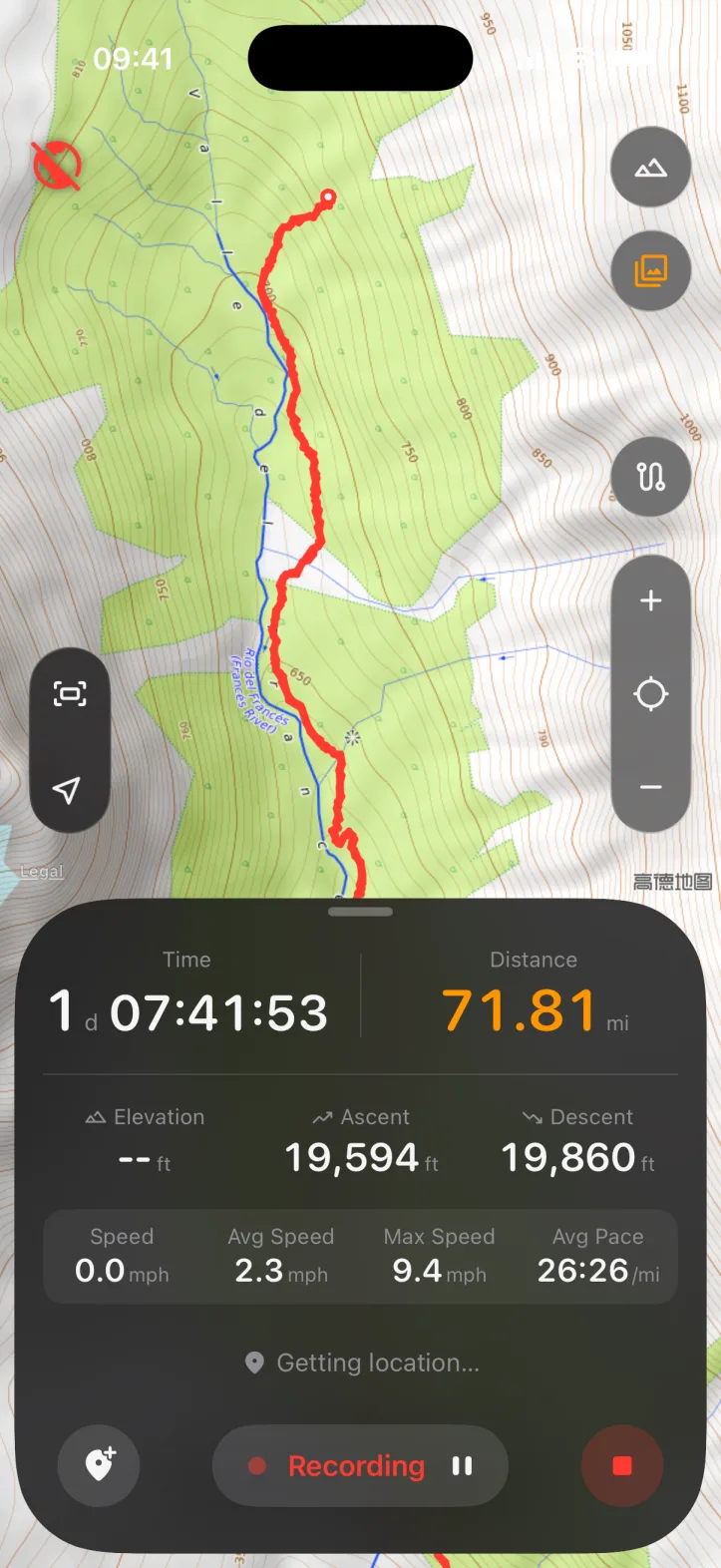
底部面板显示时间和距离。往上拉能看到海拔、累计爬升和下降、速度、平均速度、最大速度、配速、海拔图和途经地点(地点名称需要联网)。
暂停、自动暂停和结束
- 暂停:点记录中按钮;点继续记录接着记。计时只算运动时间。
- 自动暂停默认打开:停下来约一分钟后自动暂停,停留的时间不算运动时间;一走动就自动继续,距离不会丢。可以在地图与设置 › 记录里关掉。
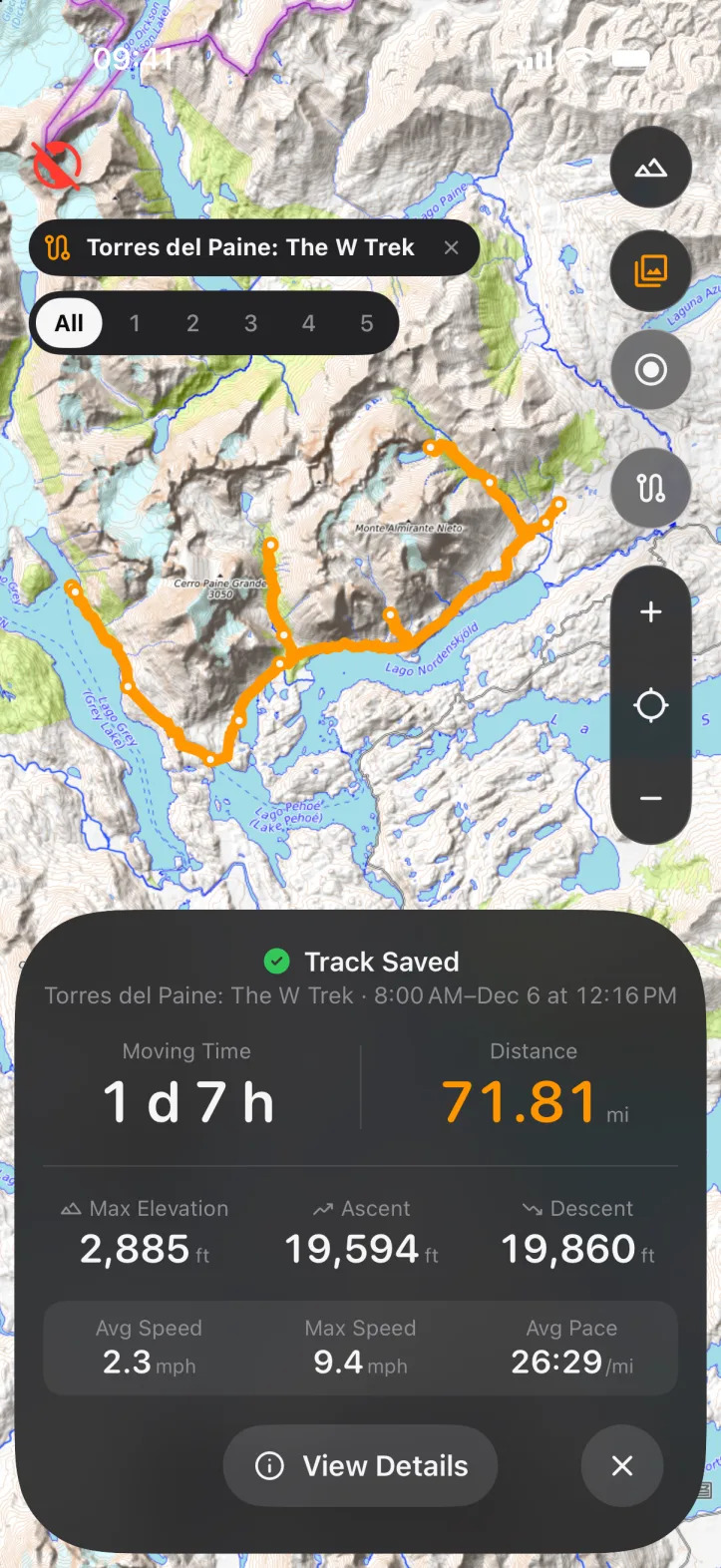
- 结束:把结束按钮拖到右边。轨迹马上保存,弹出轨迹已保存卡片显示总计,点查看详情打开。
- 面板上的标航点会在当前位置标一个航点,归到这条轨迹下。
忘了按开始,或者想把走回停车场那段也接上?打开轨迹选更多 › 继续记录。中间断开的部分会淡显,不计入距离。
锁屏也能记录
锁屏或切到别的 App,记录都会继续。记录时如果行迹开在前台,会保持屏幕常亮方便看地图,所以不看的时候锁上屏幕最省电。
- iPhone:锁屏和灵动岛上会显示时间、距离和方向(实时活动,默认打开)。请允许运动与健身权限,站着不动时自动暂停才能让 GPS 休息省电。
- Android:通知栏会常驻一条记录通知。有些手机会为省电把后台 App 关掉:到地图与设置 › 后台运行里允许后台运行,那里也有小米、华为、OPPO、vivo、三星、魅族的设置说明。
tips_and_updates
如果途中 App 被系统关掉,重新打开就行:它会找到没结束的记录并接着记,也可以选择保存或丢弃。
回来以后
在轨迹与航点里打开这条轨迹,能看到路线、按天分好的时间线和沿途拍的照片。还可以裁剪、导出成 GPX 或 KMZ,或者下次沿着它再走一遍。