
GPX ファイルをオンラインで見る方法
GPX ファイルの中身は GPS の点の並びにすぎません。どこを歩いたのか実際に見るには、地図で開く必要があります。ファイルをどこにもアップロードせず、ブラウザだけで無料で開く方法を紹介します。
GPX ファイルとは
GPX(GPS Exchange Format)は GPS トラックでもっとも一般的な形式です。腕時計やスマートフォン、iTrailog・Garmin・Strava・Komoot などのアプリが書き出せます。中身は緯度・経度の点の並びで、多くは標高と時刻も含みます。ウェイポイント(名前付きの地点)や計画したルートが入っていることもあります。
テキストファイルなので、テキストエディタで開いても数字が並ぶだけで地図にはなりません。点を描画するビューアが必要です。
iTrailog の Web ビューアで開く
- パソコンの Chrome・Edge・Safari で itrailog.com/viewer を開きます。
- GPX ファイルをページにドロップするか、ファイルを選択を押します。KML・KMZ・GeoJSON も同じです。
- トラックをまとめてフォルダに保存しているなら、設定でそのフォルダをトラックのフォルダに選ぶこともできます。サブフォルダも読み込まれ、左上のリストからトラックを切り替えられます。
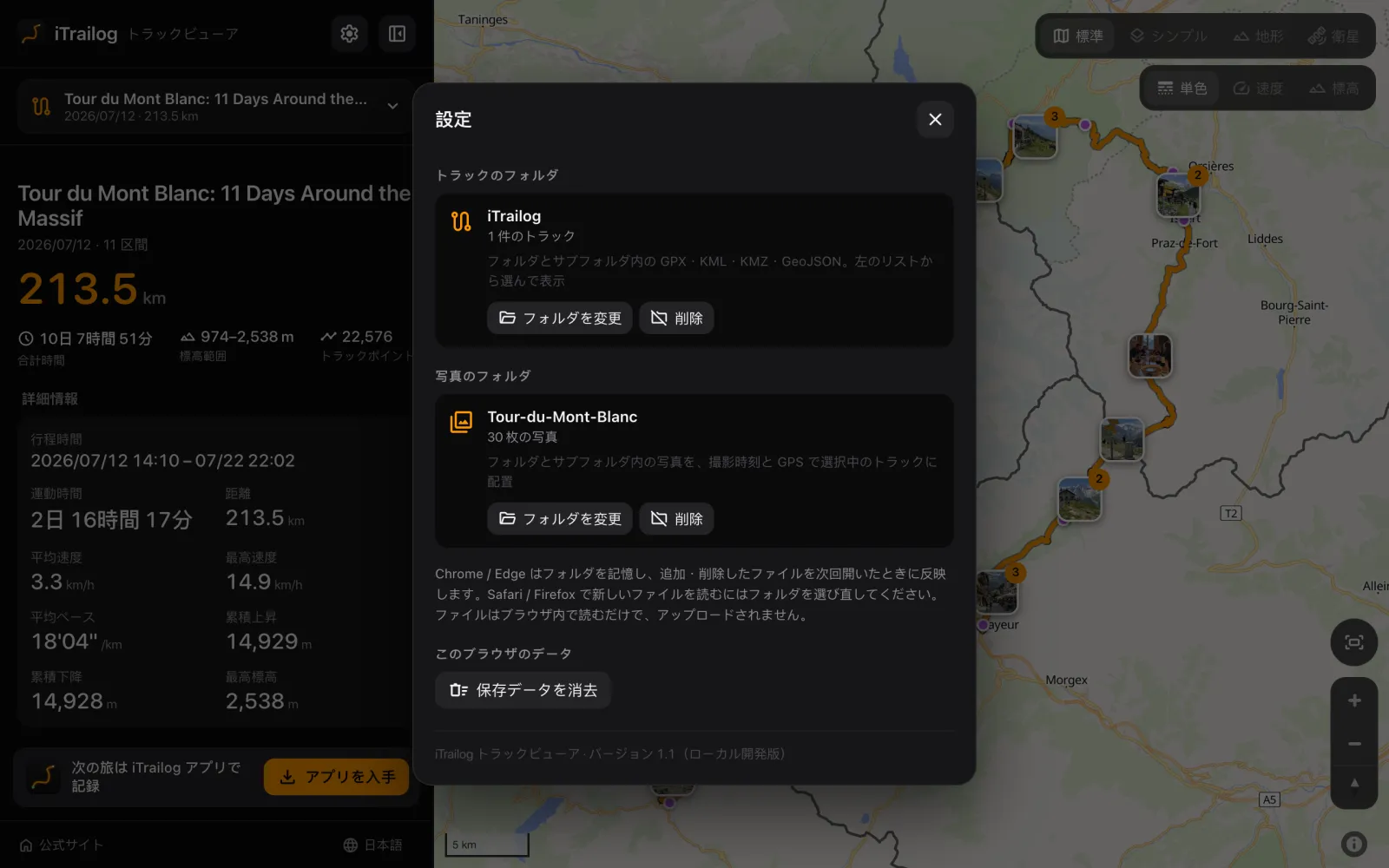
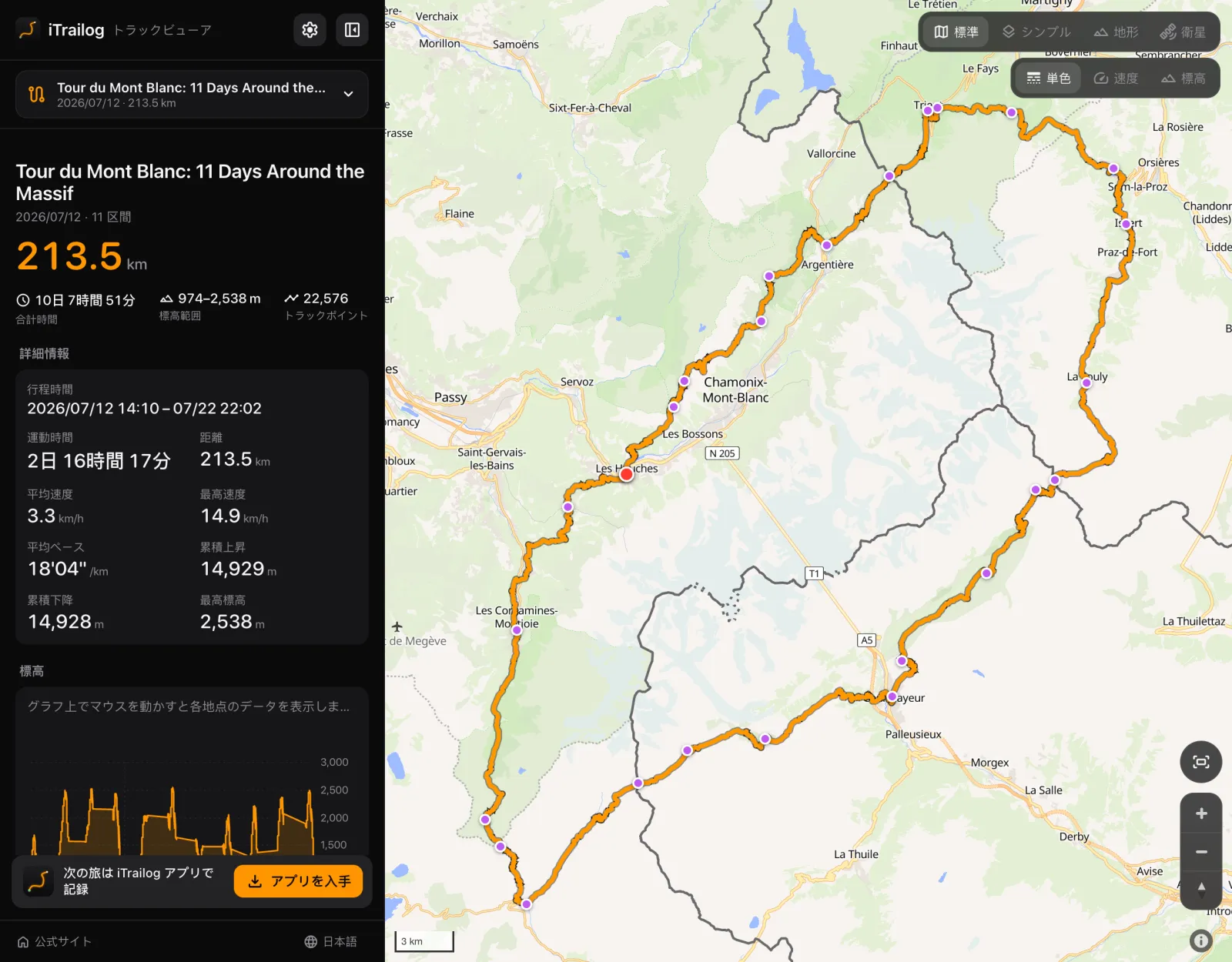
地図の横には距離、総時間と移動時間、平均・最高速度、ペース、累積上昇・下降が表示されます。標高グラフはマウスに合わせて動き、どの地点の時刻・標高・速度も読み取れます。線を速度や標高で色分けしたり、標準・シンプル・地形・衛星の地図に切り替えたりもできます。
その旅の写真も載せる
設定で写真のフォルダも選びましょう。トラックの期間中に撮った写真が、写真の GPS 位置、なければ撮影時刻をもとに地図に並びます。写真をクリックすると、いつどこで撮ったかがわかります。詳しくは旅の写真を GPS トラックに並べる方法をご覧ください。
ファイルはアップロードされる?
いいえ。トラックも写真もブラウザの中で読み込まれます。外部に送られるのは、地名を調べるときの地点の座標だけです。開いた内容はこのブラウザに記憶され、次回もそのまま表示されます。設定から消去できます。
Chrome と Edge はフォルダを記憶し、新しいファイルも自動で読み込みます。Safari と Firefox では、新しいファイルを読むにはフォルダを選び直してください。Chrome・Edge ではビューアをアプリとしてインストールでき、GPX ファイルをダブルクリックで開けます。
できないこと
ビューアは見るためのもので、編集はできません。トラックの変更や書き出しはできず、単位はメートル法のみです。スマートフォンのブラウザでも動きますが、大きな画面向けに作られています。記録・切り取り・書き出しは、スマートフォンの iTrailog アプリで行えます。