
GPX 파일을 온라인으로 보는 방법
GPX 파일은 GPS 점을 나열한 것에 불과합니다. 어디를 다녀왔는지 실제로 보려면 지도 뷰어로 열어야 합니다. 파일을 어디에도 올리지 않고 브라우저에서 무료로 여는 방법을 소개합니다.
GPX 파일이란
GPX(GPS Exchange Format)는 GPS 트랙에 가장 널리 쓰이는 형식입니다. 시계, 휴대폰, 그리고 iTrailog, Garmin, Strava, Komoot 같은 앱에서 내보낼 수 있습니다. 위도와 경도를 가진 점들이 들어 있고, 보통 고도와 시간도 함께 있습니다. 웨이포인트(이름이 붙은 지점)나 계획한 경로가 들어 있기도 합니다.
텍스트 파일이라 텍스트 편집기로 열면 숫자만 보이고 지도는 나오지 않습니다. 점을 그려 주는 뷰어가 필요합니다.
iTrailog 웹 뷰어로 열기
- 컴퓨터의 Chrome, Edge 또는 Safari에서 itrailog.com/viewer를 엽니다.
- GPX 파일을 페이지에 끌어다 놓거나 파일 선택을 누릅니다. KML, KMZ, GeoJSON도 똑같습니다.
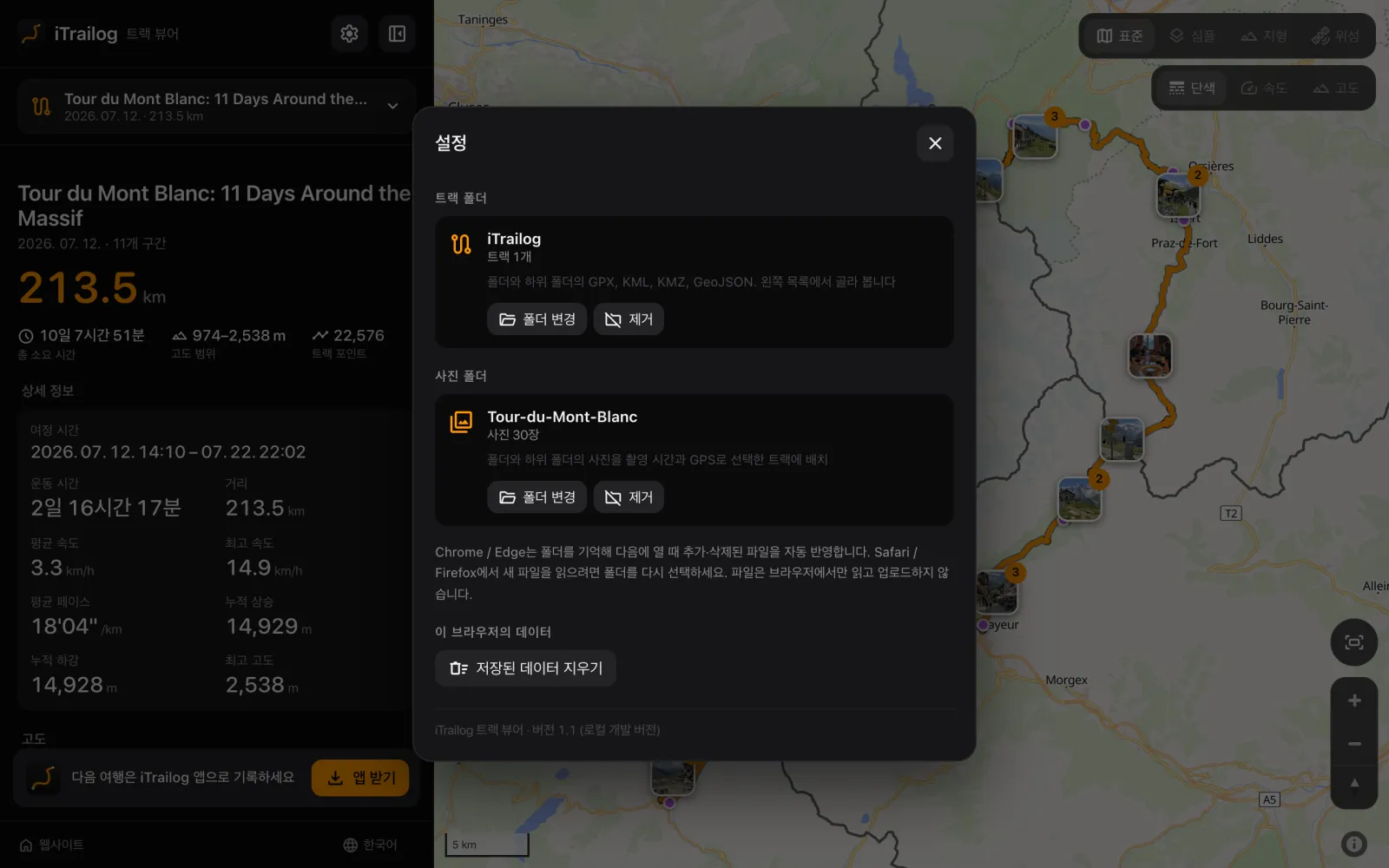
- 트랙을 한 폴더에 모아 두었다면 설정에서 그 폴더를 트랙 폴더로 선택할 수도 있습니다. 하위 폴더도 읽으며, 왼쪽 위 목록에서 트랙을 바꿔 볼 수 있습니다.
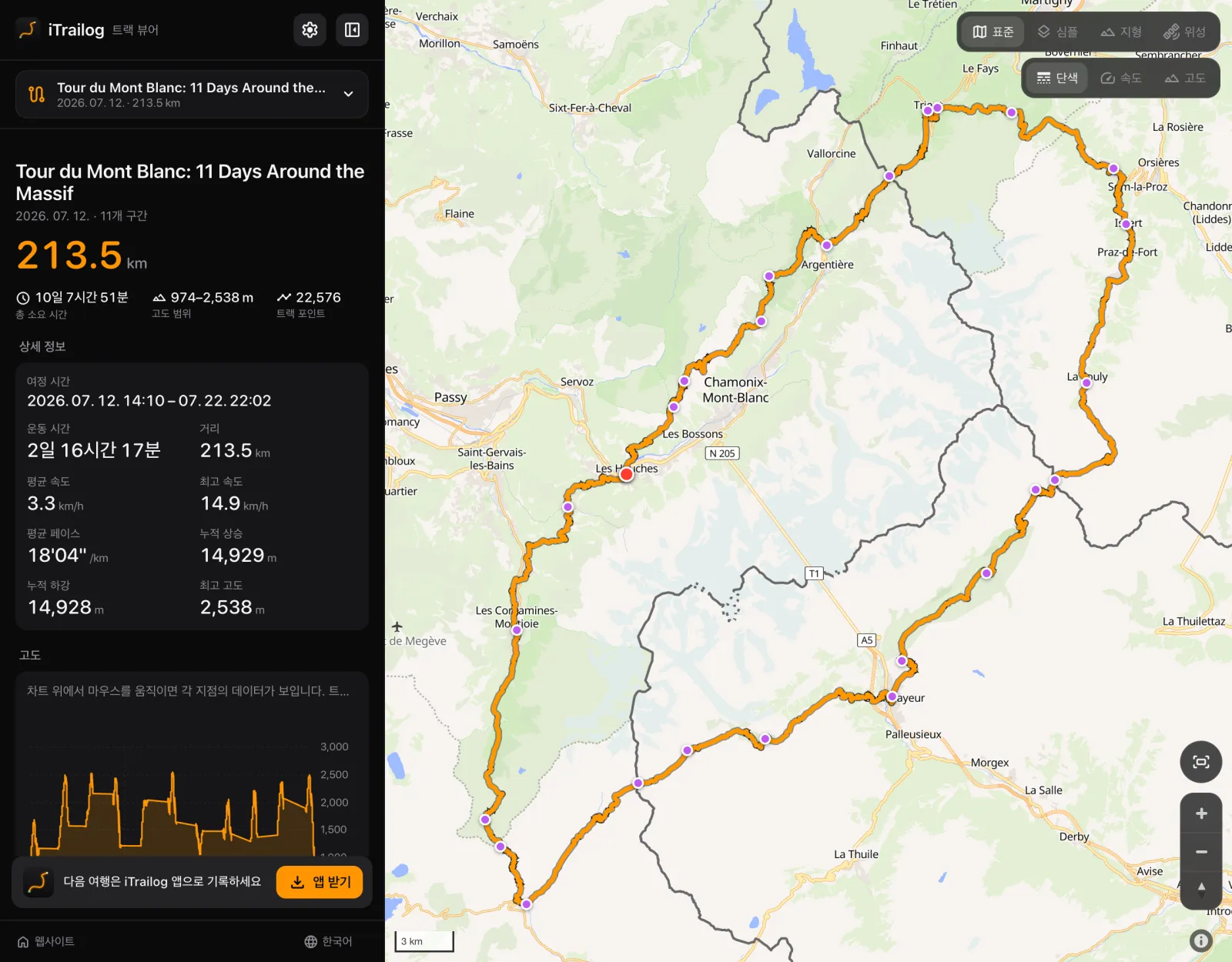
지도 옆에는 거리, 총 시간과 이동 시간, 평균·최고 속도, 페이스, 누적 상승·하강이 표시됩니다. 고도 그래프는 마우스를 따라 움직여 어느 지점이든 시간, 고도, 속도를 읽을 수 있습니다. 선을 속도나 고도로 색칠하고, 표준·심플·지형·위성 지도로 바꿀 수도 있습니다.
그 여행의 사진도 함께
설정에서 사진 폴더도 선택하세요. 트랙 기간에 찍은 사진이 GPS 위치, 위치가 없으면 촬영 시간에 따라 지도에 놓입니다. 사진을 클릭하면 언제 어디서 찍었는지 볼 수 있습니다. 자세한 내용은 여행 사진을 GPS 트랙 위에 놓는 방법을 참고하세요.
파일이 업로드되나요?
아니요. 트랙과 사진은 브라우저 안에서만 읽습니다. 밖으로 보내는 것은 지명을 찾을 때 그 지점의 좌표뿐입니다. 연 내용은 이 브라우저에 기억되어 다음에도 그대로 나오며, 설정에서 지울 수 있습니다.
Chrome과 Edge는 폴더를 기억하고 새 파일도 자동으로 읽습니다. Safari나 Firefox에서는 새 파일을 읽으려면 폴더를 다시 선택하세요. Chrome이나 Edge에서는 뷰어를 앱으로 설치해 GPX 파일을 더블클릭으로 열 수도 있습니다.
할 수 없는 것
뷰어는 보기 전용입니다. 트랙을 수정하거나 내보낼 수 없고, 단위는 미터법만 지원합니다. 휴대폰 브라우저에서도 작동하지만 큰 화면에 맞춰 만들었습니다. 기록, 자르기, 내보내기는 휴대폰의 iTrailog 앱에서 하세요.