
怎么在线查看 GPX 文件
GPX 文件只是一串 GPS 坐标,要看清自己走过哪里,得用地图把它画出来。下面介绍怎样在浏览器里免费打开,而且不用把文件上传到任何地方。
GPX 文件里有什么
GPX(GPS Exchange Format)是最常见的 GPS 轨迹格式,手表、手机和行迹、Garmin、两步路、六只脚等 App 都能导出。文件里是一串点,每个点有经纬度,通常还有海拔和时间。一个文件里也可以有航点(单个有名字的地点)和规划好的路线。
它本质上是文本,用记事本打开只能看到数字,看不到地图,所以需要一个能把点画到地图上的查看器。
用行迹网页查看器打开
- 在电脑上用 Chrome、Edge 或 Safari 打开 itrailog.com/viewer。
- 把 GPX 文件拖到页面上,或者点选择文件。KML、KMZ、GeoJSON 也一样。
- 轨迹很多、都放在一个目录里?也可以在设置里选择这个目录,子目录也会读取,然后在左上方的列表里切换轨迹。
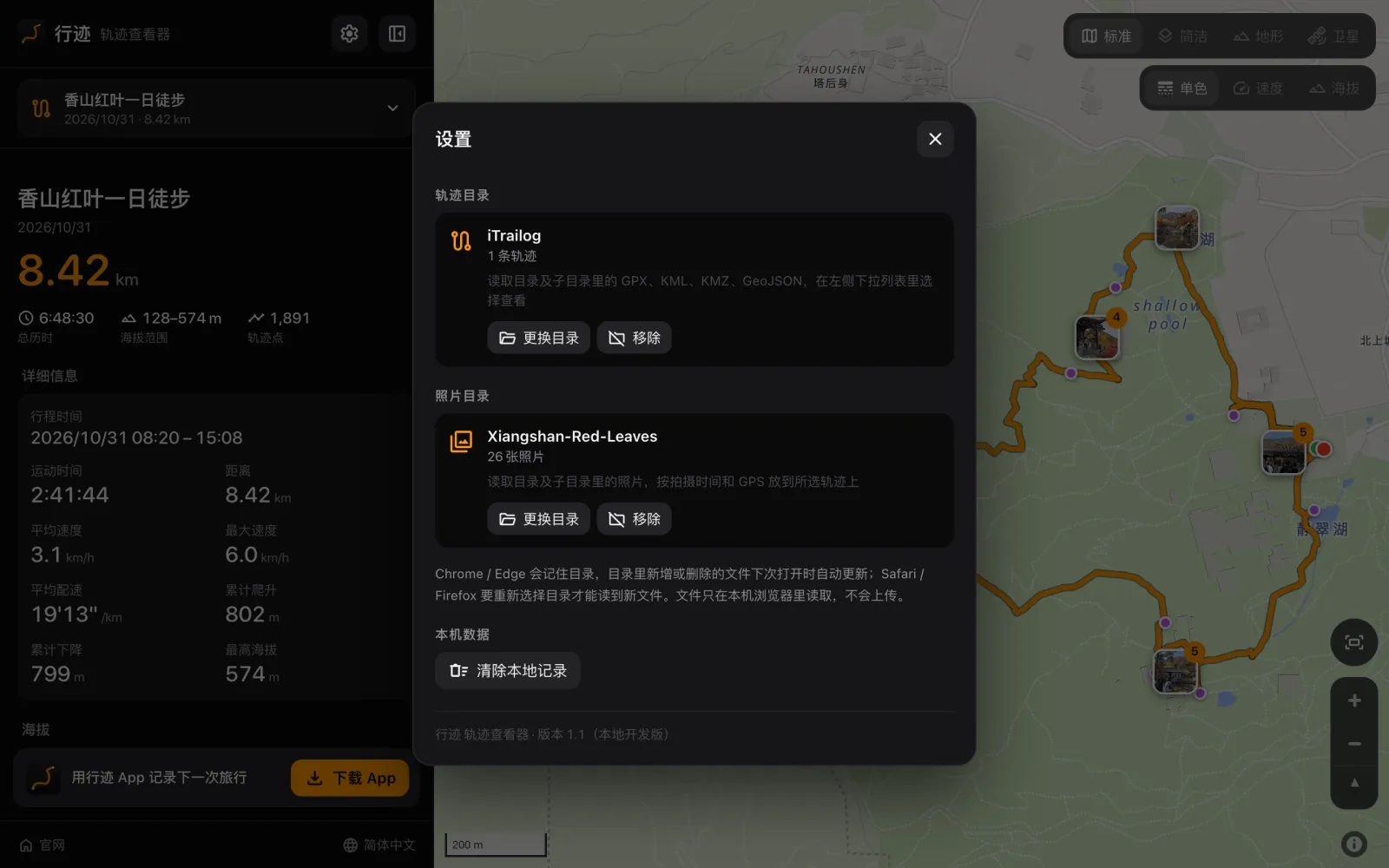
地图旁边会显示距离、总用时和运动时间、平均速度和最高速度、配速、累计爬升和下降。海拔图跟着鼠标走,可以看到任意一点的时间、海拔和速度。轨迹还能按速度或海拔着色,底图可以切换标准、简洁、地形和卫星。
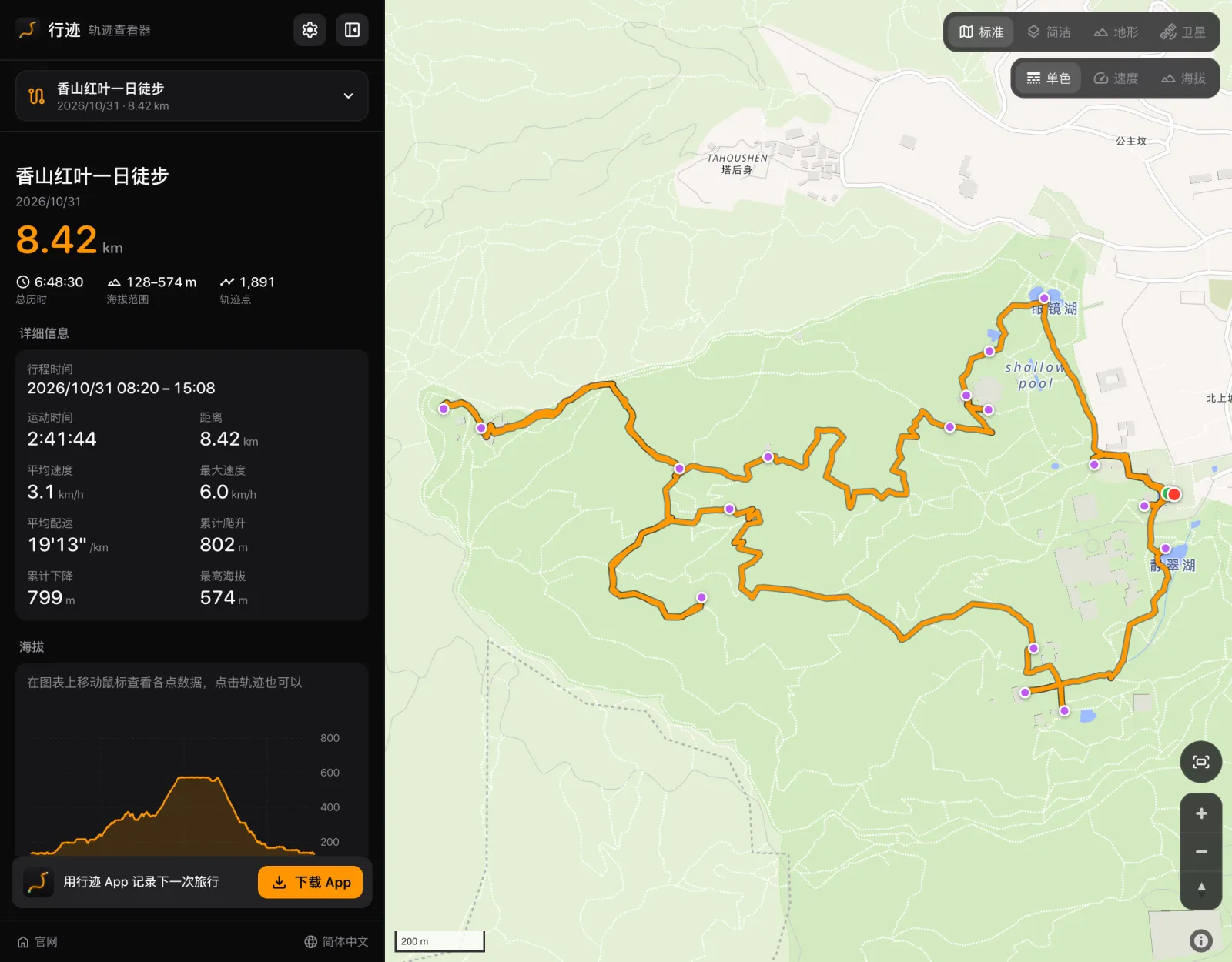
把那次旅行的照片也放上去
在设置里再选一个照片目录。拍摄于这段轨迹期间的照片会放到地图上:有 GPS 的照片按拍摄位置,没有 GPS 的按拍摄时间。点开照片能看到拍摄时间和地点。详细做法见怎么把旅行照片放到 GPS 轨迹上。
文件会上传吗?
不会。轨迹和照片都只在你的浏览器里读取。唯一会发出去的是查询地名时某个点的坐标。打开过的内容会记在这个浏览器里,下次打开自动恢复,也可以在设置里一键清除。
tips_and_updates
Chrome 和 Edge 会记住目录,目录里新增的文件下次打开自动读到;Safari 和 Firefox 要重新选一次目录。在 Chrome 或 Edge 里还可以把查看器安装成应用,之后双击 GPX 文件就能直接打开。
它不能做什么
查看器只能看,不能编辑:不能修改或导出轨迹,单位只有公里和米。手机浏览器也能打开,但主要是为电脑大屏设计的。要记录、裁剪或导出轨迹,请用手机上的行迹 App。