
GPX 文件怎么打开:拖进浏览器就能看
徒步、骑行、自驾的人,手上多少都存着一些 GPX 文件:手表导出的、户外网站下载的,或者以前用过的 App 留下的。想看一眼不用装任何软件,把文件拖进行迹网页查看器,一秒钟就出现在地图上。
你的 GPX 文件从哪来
GPX 是几乎所有 GPS 设备和 App 都能导出的格式。用过下面这些的话,你手上大概率就有:
- 运动手表和码表:佳明 Garmin Connect、高驰、颂拓、行者都能把一次活动导出为 GPX。
- 户外和运动 App:两步路、六只脚、Strava、Komoot、AllTrails。
- 以前用过的 App:已经停更的 App 留下的轨迹,比如 MotionX-GPS,参见怎么把 MotionX 的轨迹搬过来。
- 别人分享的路线,以及 Google 地球、奥维地图导出的 KML、KMZ 文件。
直接打开 GPX 文件只能看到一大串坐标,要看清路线,得用能把它画在地图上的查看器。
把 GPX 文件拖进浏览器
- 在电脑上打开 itrailog.com/zh/viewer。
- 在访达、资源管理器或「下载」文件夹里找到 GPX 文件。
- 把它拖到页面上任意位置,看到「松开即可载入」就松手。
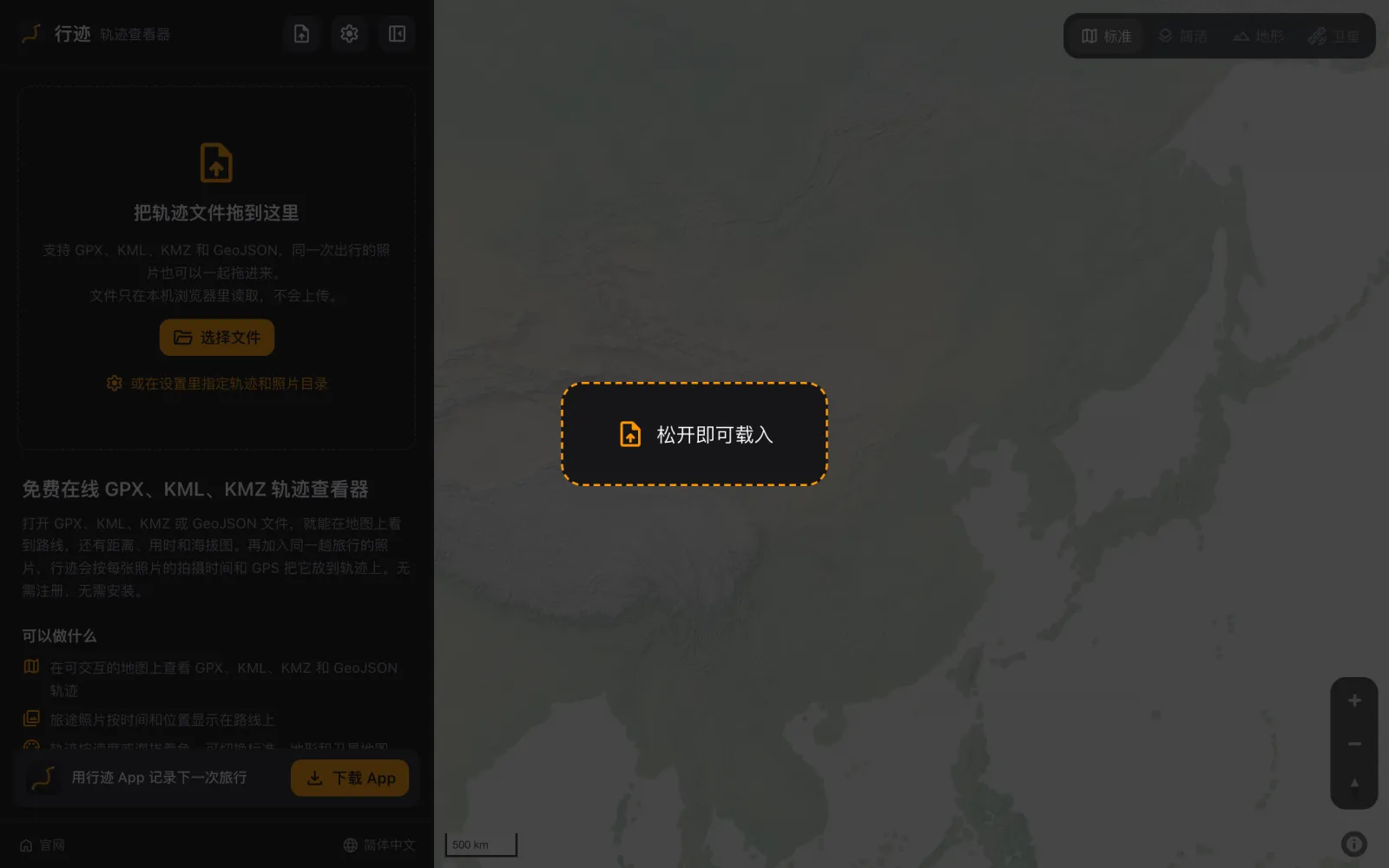
轨迹马上出现在地图上,旁边是距离、总用时和运动时间、速度、配速、累计爬升和下降,还有一张随鼠标移动的海拔图。KML、KMZ 和 GeoJSON 文件也是一样拖进来。
一次打开多条轨迹
选中多个文件,或者整个文件夹,一起拖进来。每条轨迹都会进入左上角的列表,可以随时切换,不需要的点叉移除。同一次出行的照片也可以一起拖进来,会按 GPS 位置或拍摄时间放到轨迹上。
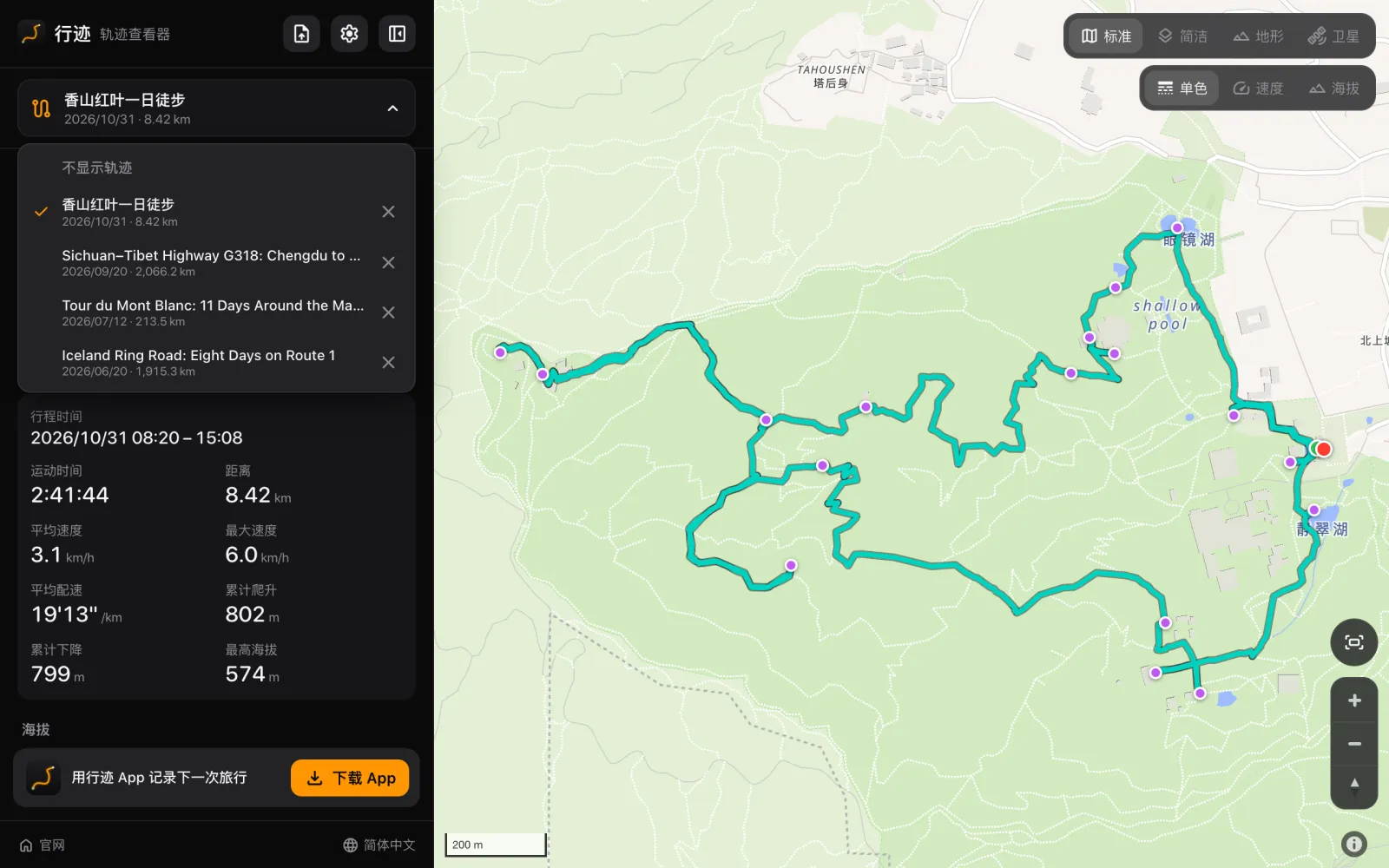
打开过的轨迹会记在这个浏览器里,下次打开还在。想清掉的话,在「设置」里移除单独打开的轨迹。
不方便拖?选择文件也行
笔记本上拖动不顺手时,点空白页上的「选择文件」,或侧栏顶部的打开文件按钮,选中 GPX 即可。在 Chrome 或 Edge 里还可以把查看器安装成应用,之后双击任何 GPX 文件就能直接打开。
轨迹多,就指定一个目录
如果所有出行都存在一个文件夹里,可以在「设置」里选择这个目录,里面和子目录里的轨迹全部列出来,Chrome 和 Edge 还会自动读到新增的文件。两种方式可以同时用:拖进来的文件和目录里的轨迹在同一个列表里。详见怎么在线查看 GPX 文件。
文件不会上传,只在你的浏览器里读取。所以好几天的大轨迹也不用等上传,拖进来就能看。
常见问题
打开 GPX 文件需要注册或装软件吗?
不需要。查看器直接在浏览器里运行,不用注册、不用下载、不用插件。
GPX 文件会被上传吗?
不会。文件只在你的浏览器里读取,留在你自己的电脑上。唯一发出去的是查看器查询地名时某个点的坐标。
支持哪些浏览器?
电脑上的 Chrome、Edge、Safari、Firefox 都可以拖入文件;Chrome 和 Edge 还能记住轨迹目录。
拖进去没反应怎么办?
查看器能打开 .gpx、.kml、.kmz 和 .geojson 文件。如果下载的是 .zip 压缩包,先解压,再拖入里面的 GPX。
能在这里编辑或转换 GPX 吗?
不能,查看器只用来看。要裁剪轨迹或导出成 GPX、KMZ,请用手机上的行迹 App。