
GPX ファイルの開き方:ブラウザにドラッグするだけ
登山やサイクリング、旅行をする人なら、GPX ファイルがいくつか手元にあるはずです。時計から書き出したもの、山行記録サイトからダウンロードしたもの、もう使っていないアプリが残したもの。中身を見るのに何もインストールする必要はありません。iTrailog の Web ビューアにドラッグすれば、すぐに地図に表示されます。
GPX ファイルはどこから来るか
GPX はほとんどの GPS 機器やアプリが書き出せる形式です。次のようなものを使ったことがあれば、きっと手元にあります。
- スマートウォッチやサイコン:Garmin Connect、Coros、Suunto、Polar、Wahoo はアクティビティを GPX で書き出せます。
- 登山・運動アプリ:YAMAP、ヤマレコ、Strava、Komoot、AllTrails。
- 昔のスマホアプリ:MotionX-GPS のように更新が止まったアプリに残ったトラック。MotionX のトラックの移し方(英語)も参照してください。
- 人から共有された予定ルートや、Google Earth・Google マイマップの KML・KMZ ファイル。
GPX ファイルをそのまま開いても座標の羅列が見えるだけです。ルートを見るには、地図に描いてくれるビューアが必要です。
GPX ファイルをブラウザにドラッグ
- パソコンで itrailog.com/ja/viewer を開きます。
- Finder やエクスプローラー、ダウンロードフォルダで GPX ファイルを探します。
- ページのどこかにドラッグし、「ドロップして読み込む」が出たら離します。
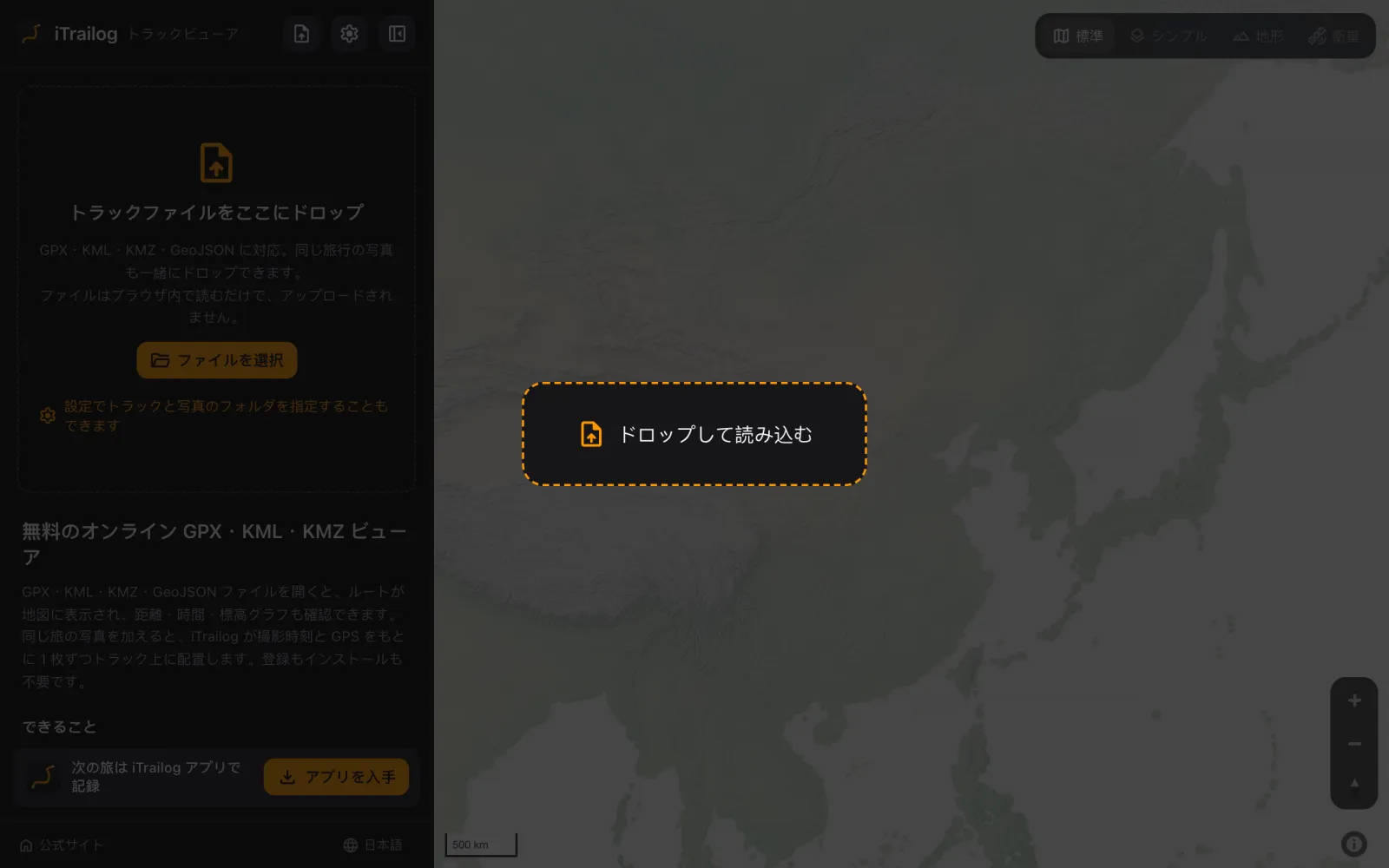
トラックが地図に表示され、距離、合計時間と移動時間、速度、ペース、獲得標高と下降、マウスで追える標高グラフが並びます。KML・KMZ・GeoJSON も同じように開けます。
複数のトラックをまとめて開く
ファイルを複数選ぶか、フォルダごとドラッグできます。トラックは左上のリストに入り、切り替えたり、不要なものを削除したりできます。同じ旅行の写真も一緒にドロップすれば、GPS 位置や撮影時刻でトラック上に配置されます。
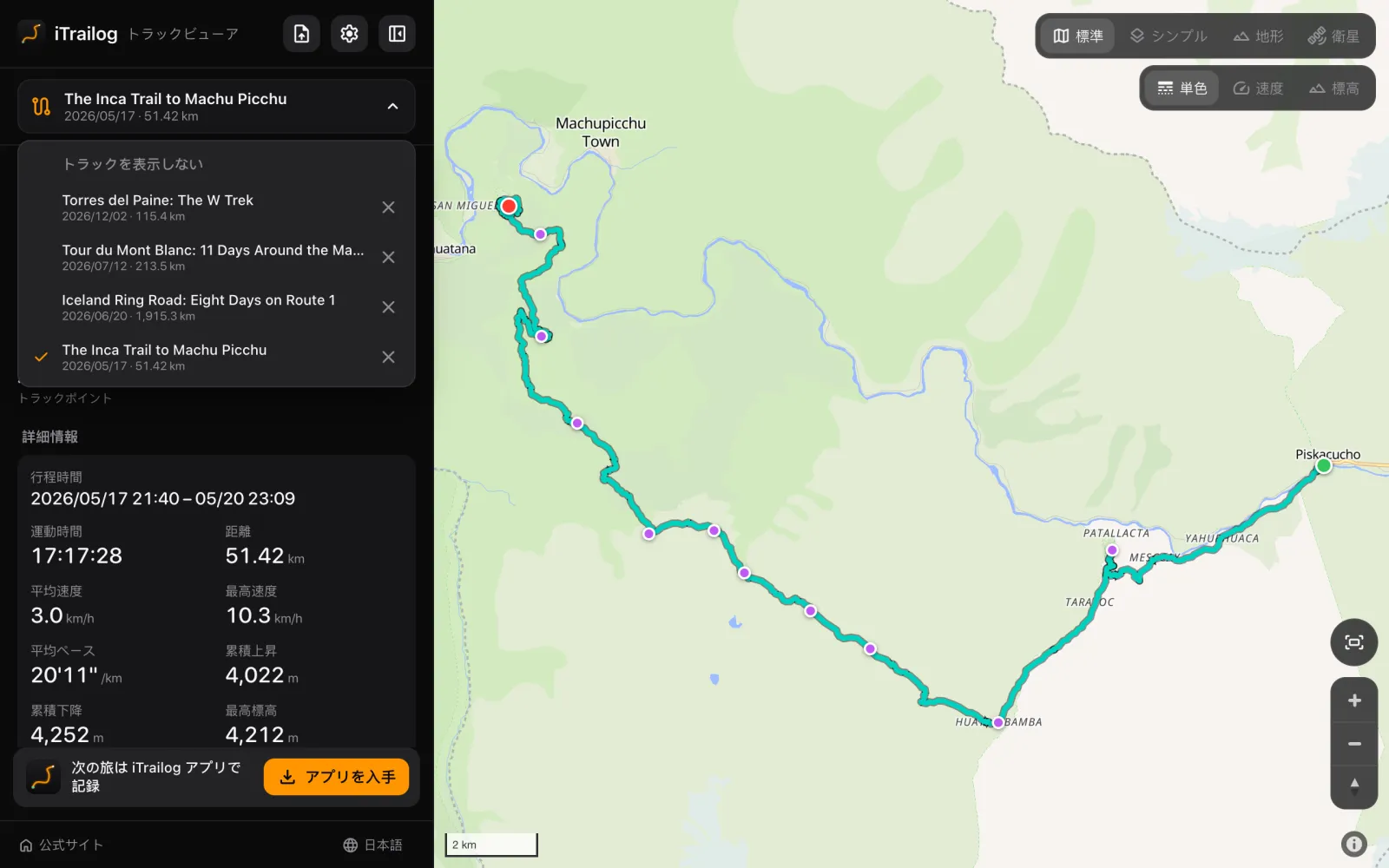
開いたトラックはこのブラウザに記憶され、次回もそのまま残っています。消したいときは「設定」で個別に開いたトラックを削除します。
ドラッグしにくいときはファイルを選択
ノートパソコンでドラッグしにくいときは、空のページの「ファイルを選択」か、サイドパネル上部のファイルを開くボタンから GPX を選びます。Chrome や Edge ではビューアをアプリとしてインストールすると、GPX ファイルをダブルクリックで開けます。
トラックが多いならフォルダを指定
旅の記録をひとつのフォルダにまとめているなら、「設定」でそのフォルダを選びましょう。サブフォルダを含むすべてのトラックが一覧になり、Chrome と Edge は新しいファイルも自動で読み込みます。ドロップしたファイルとフォルダのトラックは同じリストに並ぶので、両方を同時に使えます。詳しくは GPX ファイルをオンラインで見る方法へ。
ファイルはアップロードされず、ブラウザ内で読むだけです。そのため何日分もの大きなトラックでも待たずに表示できます。
よくある質問
GPX ファイルを開くのにアカウントやアプリは必要ですか?
いいえ。ビューアはブラウザで動くので、登録もダウンロードもプラグインも不要です。
GPX ファイルはアップロードされますか?
いいえ。ファイルはブラウザ内で読むだけで、パソコンから出ていきません。外に送られるのは、地名を調べるときの 1 点の座標だけです。
どのブラウザで使えますか?
パソコンの Chrome、Edge、Safari、Firefox でドラッグ&ドロップできます。Chrome と Edge はトラックのフォルダも記憶できます。
ドロップしても何も起きません。
開けるのは .gpx・.kml・.kmz・.geojson です。.zip をダウンロードした場合は先に解凍し、中の GPX をドロップしてください。
ここで GPX を編集・変換できますか?
できません。ビューアは見るためのものです。トラックの切り取りや GPX・KMZ への書き出しは、スマホの iTrailog アプリで行います。