Cómo abrir un archivo GPX: arrástralo al navegador
Si haces senderismo, vas en bici o viajas, seguro que guardas algunos archivos GPX: exportados del reloj, descargados de una web de rutas o heredados de una app que ya no usas. No hace falta instalar nada para verlos. Arrastra uno al visor web de iTrailog y en un segundo está en el mapa.
De dónde salen tus archivos GPX
GPX es el formato que casi cualquier dispositivo o app de GPS sabe exportar. Si has usado alguno de estos, seguramente tienes unos cuantos:
- Relojes y ciclocomputadores: Garmin Connect, Coros, Suunto, Polar y Wahoo exportan una actividad como GPX.
- Apps de rutas y deporte: Wikiloc, Strava, Komoot, AllTrails y Outdooractive.
- Apps antiguas del móvil: tracks guardados por apps que ya no se actualizan, como MotionX-GPS. Mira cómo pasar tus tracks de MotionX (en inglés).
- Rutas planificadas que alguien te compartió, y archivos KML o KMZ de Google Earth y Google My Maps.
Si abres un GPX tal cual solo verás una lista de coordenadas. Para ver la ruta necesitas un visor que la dibuje en un mapa.
Arrastra el archivo GPX al navegador
- En un ordenador, abre itrailog.com/es/viewer.
- Busca el archivo GPX en el Finder, el Explorador de archivos o la carpeta Descargas.
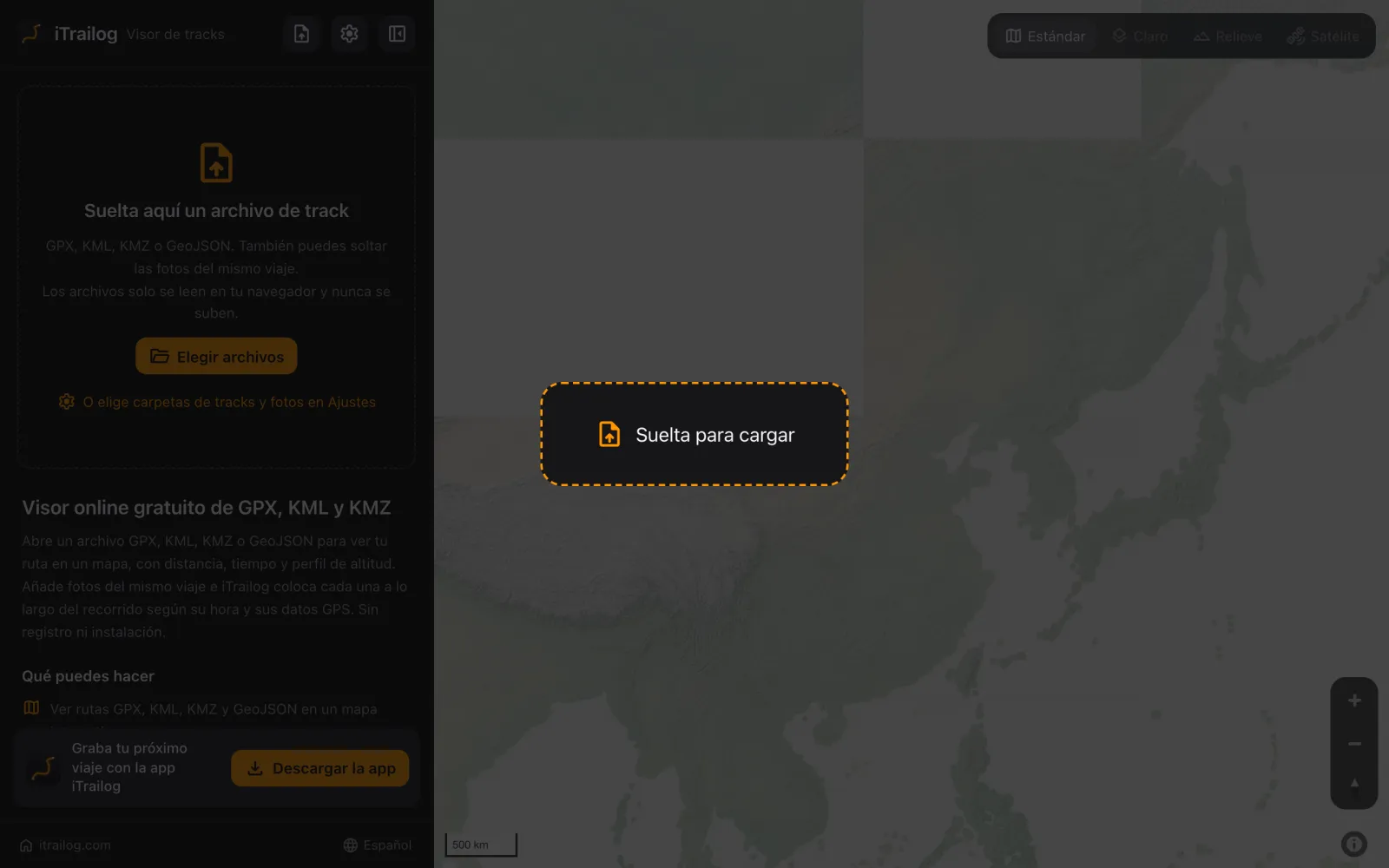
- Arrástralo a cualquier parte de la página. Cuando veas Suelta para cargar, suéltalo.
El track aparece en el mapa con la distancia, el tiempo total y en movimiento, la velocidad, el ritmo, el desnivel positivo y negativo, y un perfil de altitud que puedes seguir con el ratón. Los archivos KML, KMZ y GeoJSON se abren igual.
Abre varios tracks a la vez
Selecciona varios archivos, o una carpeta entera, y arrástralos juntos. Cada track va a la lista de arriba a la izquierda, donde puedes cambiar de uno a otro o quitar el que no necesites. Las fotos del mismo viaje pueden ir con ellos: se colocan en el track por su posición GPS o su hora.
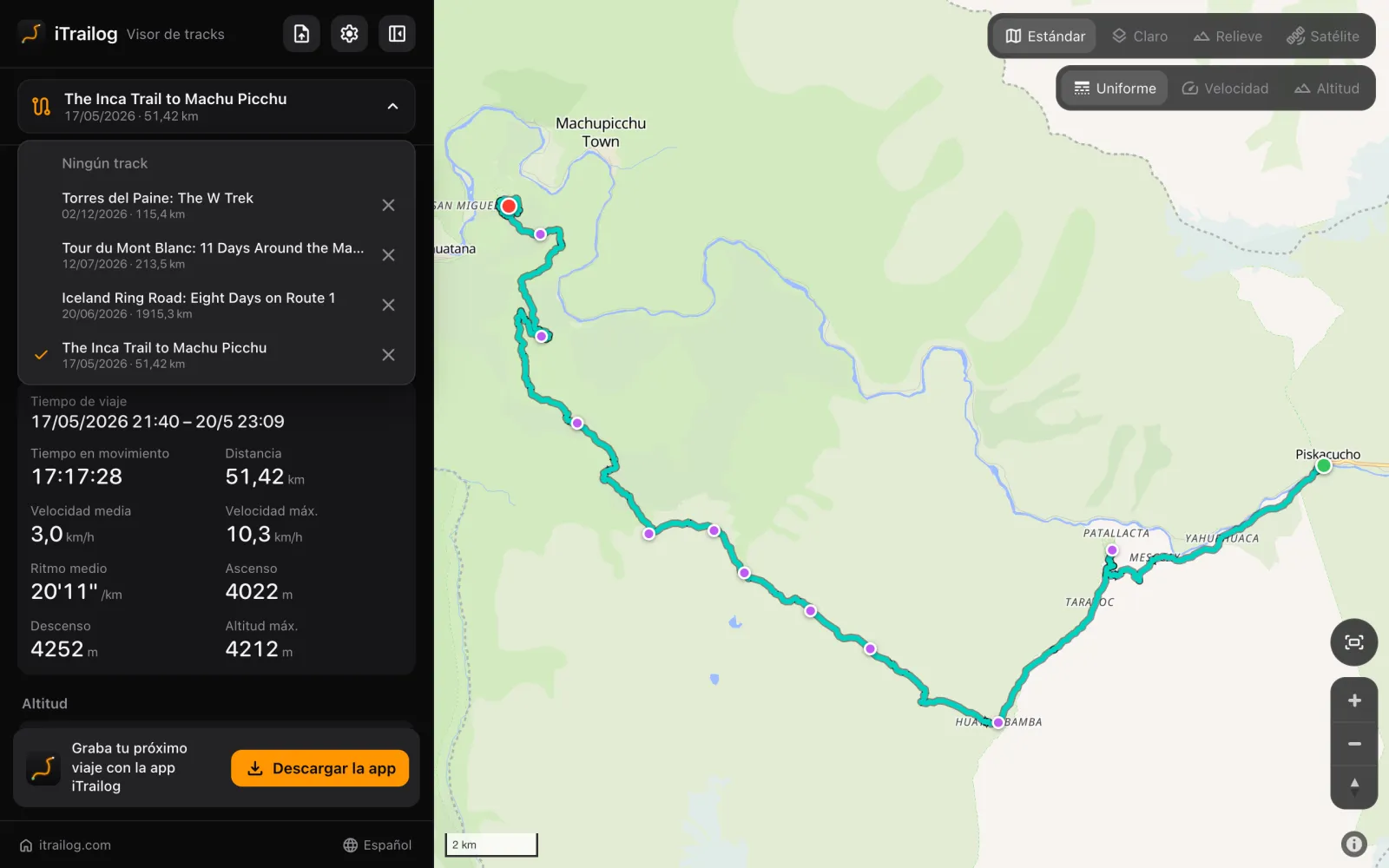
Los tracks que abres se recuerdan en este navegador, así que siguen ahí la próxima vez. Para borrarlos, abre Ajustes y quita los tracks abiertos por separado.
¿No puedes arrastrar? Elige el archivo
Si en el portátil te cuesta arrastrar, pulsa Elegir archivos en la página vacía, o el botón de abrir archivo arriba del panel lateral, y elige el GPX. En Chrome o Edge también puedes instalar el visor como app y abrir cualquier GPX con doble clic.
Si tienes muchos tracks, usa una carpeta
Si guardas todos tus viajes en una carpeta, elígela en Ajustes. Se listan todos los tracks de la carpeta y sus subcarpetas, y Chrome y Edge detectan solos los archivos nuevos. Las dos formas funcionan a la vez: lo que arrastras aparece en la misma lista que los tracks de la carpeta. Más en cómo ver un archivo GPX online.
Tus archivos nunca se suben: se leen dentro del navegador. Por eso incluso un track grande de varios días se ve al instante, sin esperas.
Preguntas frecuentes
¿Necesito una cuenta o una app para abrir un archivo GPX?
No. El visor funciona en el navegador: sin registro, sin descargas y sin complementos.
¿Se sube mi archivo GPX?
No. El archivo se lee dentro de tu navegador y no sale de tu ordenador. Lo único que se envía son las coordenadas de un punto cuando el visor busca el nombre del lugar.
¿Qué navegadores sirven?
Chrome, Edge, Safari y Firefox en un ordenador. En todos puedes arrastrar archivos; Chrome y Edge además recuerdan una carpeta de tracks.
He soltado un archivo y no pasa nada. ¿Por qué?
El visor abre archivos .gpx, .kml, .kmz y .geojson. Si descargaste un .zip, descomprímelo primero y suelta el GPX que contiene.
¿Puedo editar o convertir el GPX aquí?
No, el visor es solo para ver. Para recortar un track o exportarlo como GPX o KMZ, usa la app iTrailog en el móvil.