
GPX-Datei öffnen: einfach in den Browser ziehen
Wer wandert, Rad fährt oder reist, hat meist ein paar GPX-Dateien herumliegen: von der Uhr exportiert, von einem Tourenportal geladen oder von einer App, die man nicht mehr nutzt. Um sie anzusehen, musst du nichts installieren. Zieh eine in den Web-Viewer von iTrailog, und eine Sekunde später ist sie auf der Karte.
Woher deine GPX-Dateien kommen
GPX ist das Format, das fast jedes GPS-Gerät und jede GPS-App exportieren kann. Wenn du eines davon genutzt hast, hast du vermutlich welche:
- Uhren und Radcomputer: Garmin Connect, Coros, Suunto, Polar und Wahoo exportieren eine Aktivität als GPX.
- Touren- und Sport-Apps: Komoot, Strava, Outdooractive, AllTrails und Bergfex.
- Alte Handy-Apps: Tracks aus Apps, die nicht mehr gepflegt werden, etwa MotionX-GPS. Siehe wie du deine MotionX-Tracks umziehst (auf Englisch).
- Geplante Routen, die dir jemand geschickt hat, und KML- oder KMZ-Dateien aus Google Earth und Google My Maps.
Öffnest du eine GPX-Datei direkt, siehst du nur Koordinaten. Um die Route zu sehen, brauchst du einen Viewer, der sie auf eine Karte zeichnet.
Die GPX-Datei in den Browser ziehen
- Öffne am Computer itrailog.com/de/viewer.
- Such die GPX-Datei im Finder, im Explorer oder im Downloads-Ordner.
- Zieh sie irgendwo auf die Seite. Sobald Loslassen zum Laden erscheint, lass los.
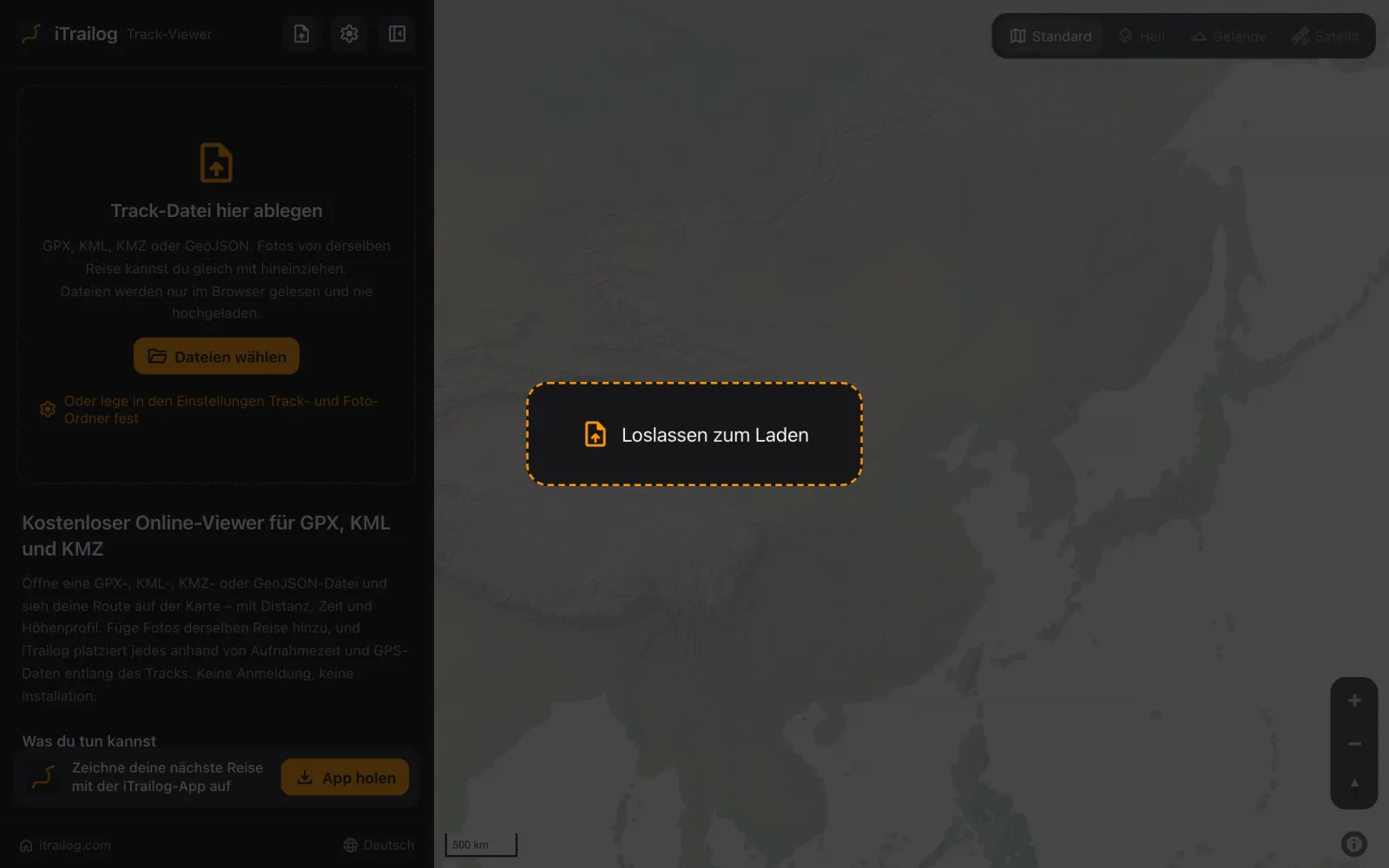
Der Track erscheint auf der Karte, dazu Distanz, Gesamt- und Bewegungszeit, Geschwindigkeit, Pace, Auf- und Abstieg sowie ein Höhenprofil, das der Maus folgt. KML-, KMZ- und GeoJSON-Dateien öffnest du genauso.
Mehrere Tracks auf einmal öffnen
Wähle mehrere Dateien oder einen ganzen Ordner und zieh sie zusammen hinein. Jeder Track landet in der Liste oben links, wo du zwischen ihnen wechselst oder einen entfernst. Fotos von derselben Reise können mit: Sie werden nach GPS-Position oder Aufnahmezeit auf den Track gesetzt.
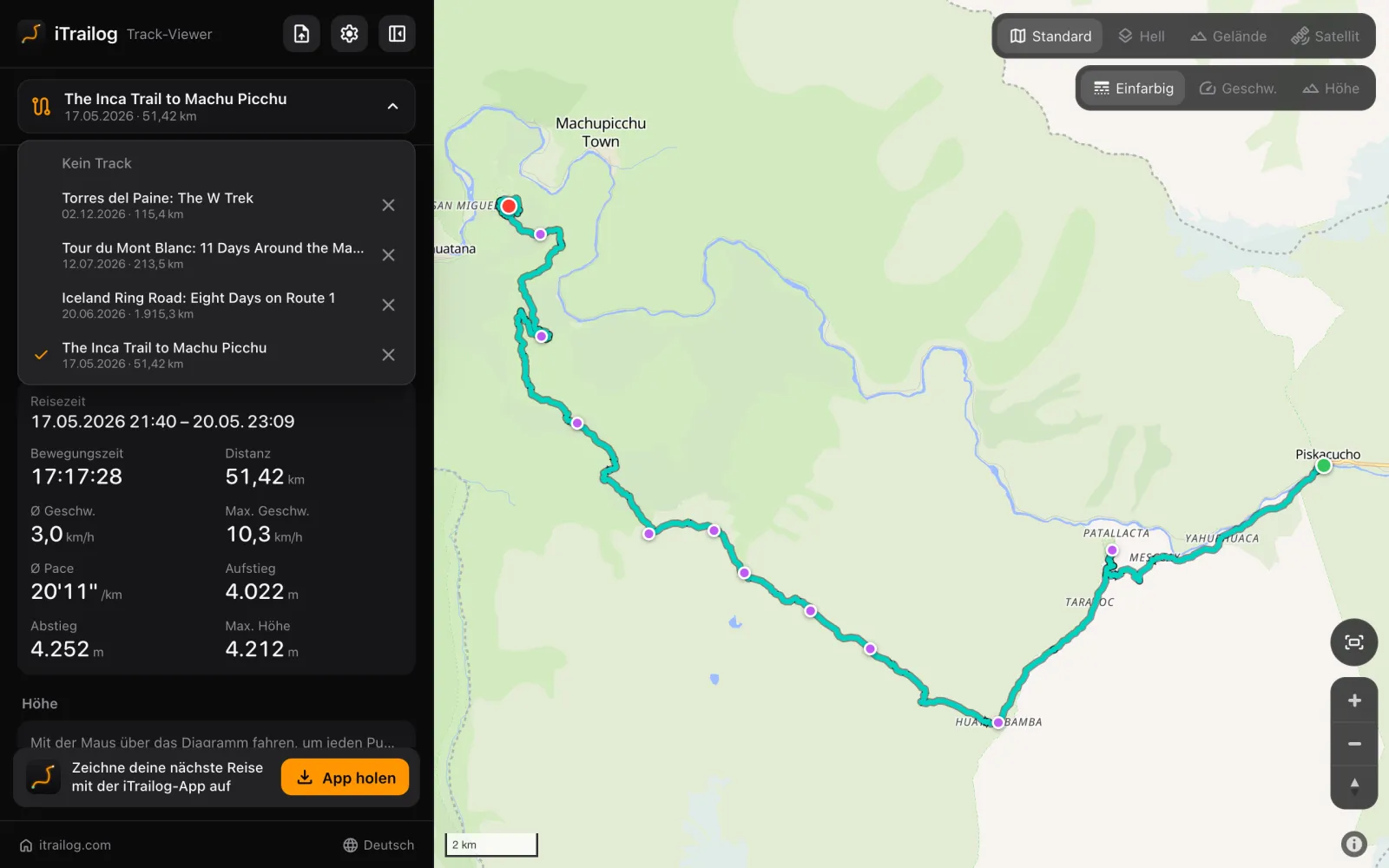
Geöffnete Tracks merkt sich dieser Browser, sie sind also beim nächsten Mal noch da. Zum Löschen öffne die Einstellungen und entferne die einzeln geöffneten Tracks.
Kein Drag and Drop? Datei auswählen
Wenn das Ziehen am Laptop umständlich ist, klick auf der leeren Seite auf Dateien wählen oder oben in der Seitenleiste auf die Schaltfläche zum Öffnen, und wähle die GPX-Datei. In Chrome oder Edge kannst du den Viewer auch als App installieren und dann jede GPX-Datei per Doppelklick öffnen.
Viele Tracks? Einen Ordner festlegen
Liegen alle deine Touren in einem Ordner, wähle ihn in den Einstellungen. Alle Tracks darin und in den Unterordnern werden aufgelistet, und Chrome und Edge erkennen neue Dateien von selbst. Beides funktioniert zusammen: Was du hineinziehst, steht in derselben Liste wie die Tracks aus dem Ordner. Mehr dazu in GPX-Datei online ansehen.
Deine Dateien werden nie hochgeladen, sondern im Browser gelesen. Deshalb erscheint auch ein großer Track über mehrere Tage ohne Wartezeit.
Häufige Fragen
Brauche ich ein Konto oder eine App, um eine GPX-Datei zu öffnen?
Nein. Der Viewer läuft im Browser: keine Anmeldung, kein Download, kein Plug-in.
Wird meine GPX-Datei hochgeladen?
Nein. Die Datei wird im Browser gelesen und bleibt auf deinem Computer. Gesendet werden nur die Koordinaten eines Punktes, wenn der Viewer dessen Ortsnamen nachschlägt.
Welche Browser funktionieren?
Chrome, Edge, Safari und Firefox am Computer. Hineinziehen klappt überall; Chrome und Edge können sich zusätzlich einen Track-Ordner merken.
Ich habe eine Datei abgelegt und nichts passiert. Warum?
Der Viewer öffnet .gpx-, .kml-, .kmz- und .geojson-Dateien. Hast du eine .zip geladen, entpacke sie zuerst und zieh die GPX-Datei daraus hinein.
Kann ich die GPX-Datei hier bearbeiten oder umwandeln?
Nein, der Viewer ist zum Ansehen da. Zum Kürzen eines Tracks oder zum Export als GPX oder KMZ nimm die iTrailog-App auf dem Handy.