
GPX 파일 여는 법: 브라우저에 끌어다 놓기
등산, 라이딩, 여행을 하는 사람이라면 GPX 파일 몇 개쯤은 갖고 있습니다. 시계에서 내보낸 것, 등산 사이트에서 받은 것, 더는 쓰지 않는 앱이 남긴 것. 내용을 보려고 무언가를 설치할 필요는 없습니다. iTrailog 웹 뷰어에 끌어다 놓으면 바로 지도에 나타납니다.
GPX 파일은 어디서 생기나
GPX는 거의 모든 GPS 기기와 앱이 내보낼 수 있는 형식입니다. 다음 중 하나라도 써 봤다면 아마 갖고 있을 겁니다.
- 스마트워치와 자전거 속도계: Garmin Connect, Coros, Suunto, Polar, Wahoo는 활동을 GPX로 내보낼 수 있습니다.
- 등산·운동 앱: 램블러, 트랭글, Strava, Komoot, AllTrails.
- 예전 휴대폰 앱: MotionX-GPS처럼 업데이트가 멈춘 앱에 남은 트랙. MotionX 트랙 옮기는 법(영어)도 참고하세요.
- 다른 사람이 공유한 계획 경로, Google 어스와 Google 내 지도의 KML·KMZ 파일.
GPX 파일을 그냥 열면 좌표만 잔뜩 보입니다. 경로를 보려면 지도에 그려 주는 뷰어가 필요합니다.
GPX 파일을 브라우저에 끌어다 놓기
- 컴퓨터에서 itrailog.com/ko/viewer를 엽니다.
- Finder, 파일 탐색기 또는 다운로드 폴더에서 GPX 파일을 찾습니다.
- 페이지 아무 곳에나 끌어다 놓고, 「놓으면 불러옵니다」가 보이면 손을 뗍니다.
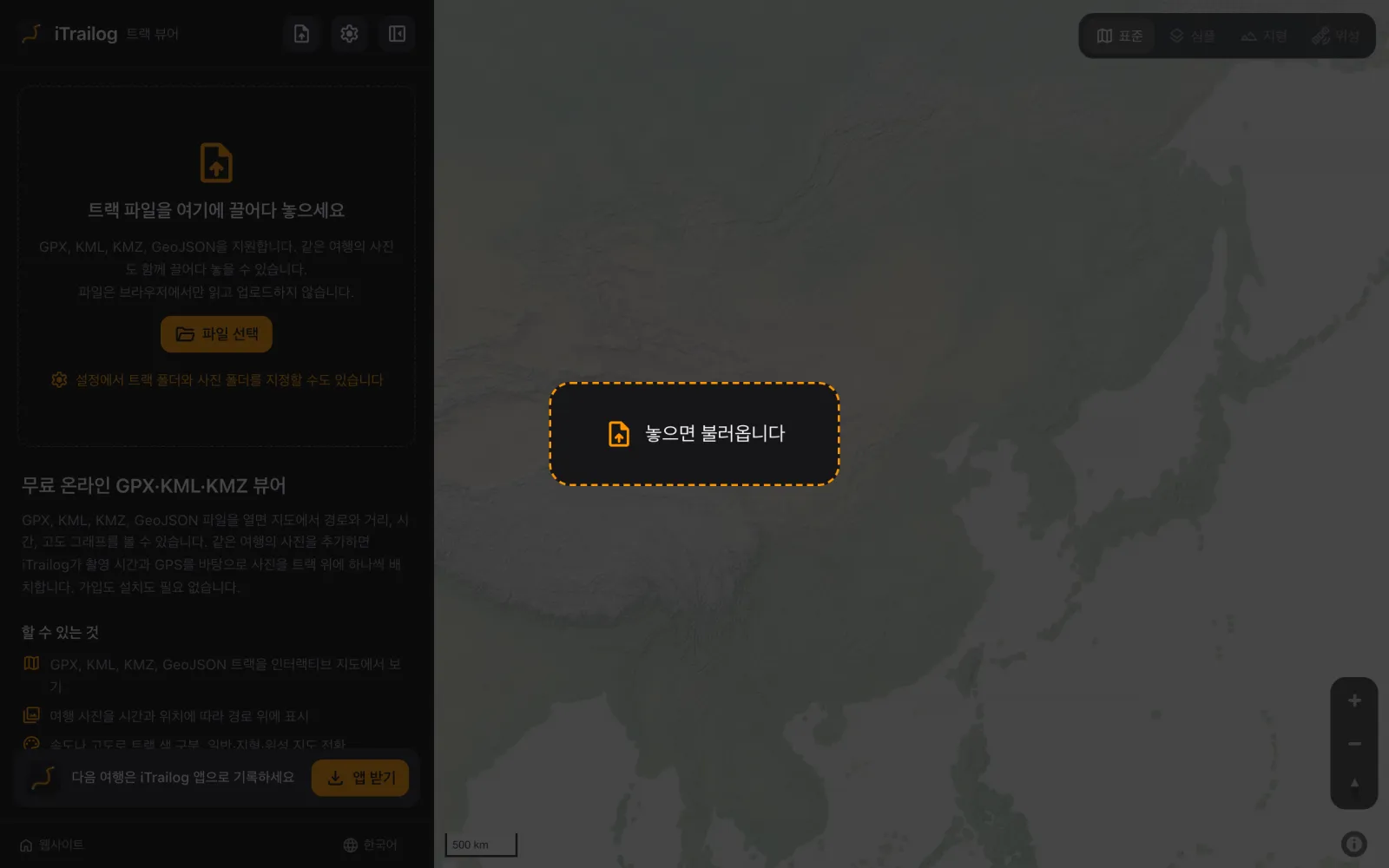
트랙이 지도에 나타나고, 거리, 전체 시간과 이동 시간, 속도, 페이스, 오르막과 내리막, 마우스로 따라가는 고도 그래프가 함께 표시됩니다. KML, KMZ, GeoJSON도 똑같이 열립니다.
여러 트랙을 한 번에 열기
파일 여러 개나 폴더 전체를 한꺼번에 끌어다 놓을 수 있습니다. 각 트랙은 왼쪽 위 목록에 들어가 바꿔 보거나 필요 없는 것을 지울 수 있습니다. 같은 여행의 사진도 함께 놓으면 GPS 위치나 촬영 시간에 따라 트랙 위에 배치됩니다.
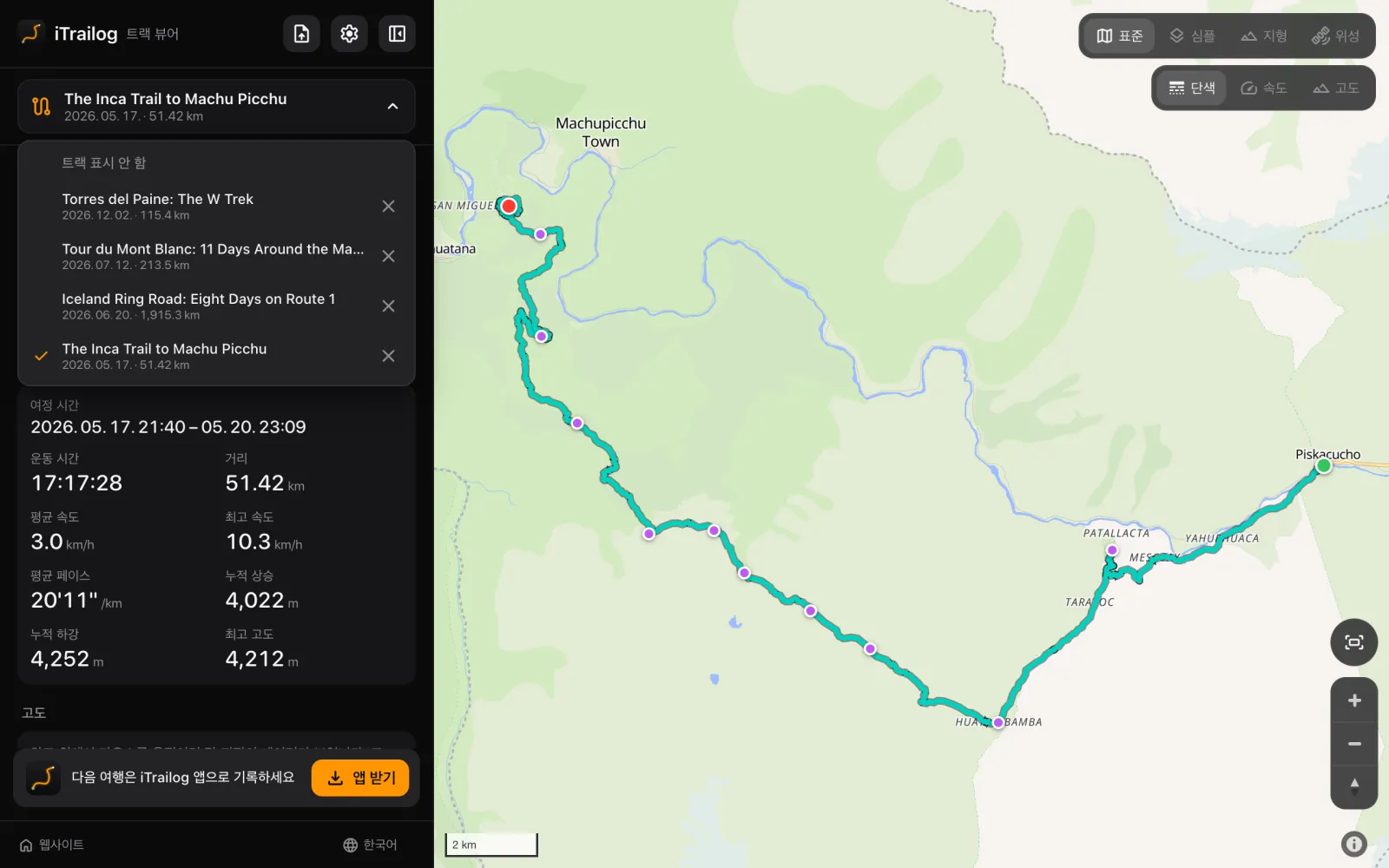
연 트랙은 이 브라우저에 기억되어 다음에도 그대로 있습니다. 지우려면 「설정」에서 따로 연 트랙을 제거하세요.
끌어다 놓기 어렵다면 파일 선택
노트북에서 끌기가 불편하면 빈 페이지의 「파일 선택」이나 사이드 패널 위쪽의 파일 열기 버튼을 눌러 GPX를 고르세요. Chrome이나 Edge에서는 뷰어를 앱으로 설치한 뒤 GPX 파일을 더블클릭해서 열 수도 있습니다.
트랙이 많다면 폴더 지정
여행 기록을 한 폴더에 모아 둔다면 「설정」에서 그 폴더를 고르세요. 하위 폴더까지 모든 트랙이 목록에 나오고, Chrome과 Edge는 새 파일도 알아서 읽습니다. 끌어다 놓은 파일과 폴더의 트랙은 같은 목록에 있어 두 방법을 함께 쓸 수 있습니다. 자세한 내용은 GPX 파일 온라인으로 보는 방법을 보세요.
파일은 업로드되지 않고 브라우저 안에서만 읽힙니다. 그래서 며칠짜리 큰 트랙도 기다리지 않고 바로 볼 수 있습니다.
자주 묻는 질문
GPX 파일을 열려면 계정이나 앱이 필요한가요?
아니요. 뷰어는 브라우저에서 실행되므로 가입, 다운로드, 플러그인이 필요 없습니다.
GPX 파일이 업로드되나요?
아니요. 파일은 브라우저 안에서만 읽고 컴퓨터 밖으로 나가지 않습니다. 밖으로 보내는 것은 지명을 찾을 때 한 지점의 좌표뿐입니다.
어떤 브라우저에서 되나요?
컴퓨터의 Chrome, Edge, Safari, Firefox에서 끌어다 놓을 수 있습니다. Chrome과 Edge는 트랙 폴더도 기억합니다.
파일을 놓았는데 아무 일도 없어요.
열 수 있는 파일은 .gpx, .kml, .kmz, .geojson입니다. .zip을 받았다면 먼저 압축을 풀고 안의 GPX를 놓으세요.
여기서 GPX를 편집하거나 변환할 수 있나요?
아니요. 뷰어는 보기 위한 도구입니다. 트랙 자르기나 GPX·KMZ 내보내기는 휴대폰의 iTrailog 앱에서 하세요.