
怎么在 iPhone 上打开 GPX 文件
朋友发来一条徒步路线,或者你从户外网站下载了一条轨迹。iPhone 能存下 GPX 文件,却没法自己把它显示在地图上。下面是最快的打开方法,以及到了路上怎么跟着它走。
为什么点开没反应
GPX 文件是一串 GPS 坐标。「文件」App 能存下它,但系统没有自带能把它画到地图上的 App,所以点开只会看到空白预览或一堆文字。需要一个认识 GPX 的 App。
用行迹打开
- 安装行迹:在 App Store 下载,免费,不用注册。中国大陆用户可以在官网下载区通过 TestFlight 安装。
- 找到收到的文件:「文件」App、邮件、信息、隔空投送或 Safari 的下载里。从微信收到的文件,先点右上角「…」,选「用其他应用打开」。
- 点分享按钮(或长按文件选「分享」),选择行迹。
也可以从 App 里导入:打开轨迹列表,点右上角「…」,选导入轨迹文件,再选择文件。KML 和 KMZ 用法一样;一个文件里有多条轨迹或多个航点,会全部导入。
打开后能看到什么
- 地图上的路线,以及距离、累计爬升和下降。
- 可以按住滑动的海拔图,查看每个点。
- 如果是实际记录的轨迹,还有时间、速度和按天分好的行程。
- 文件里的航点,显示离你的距离和方向。
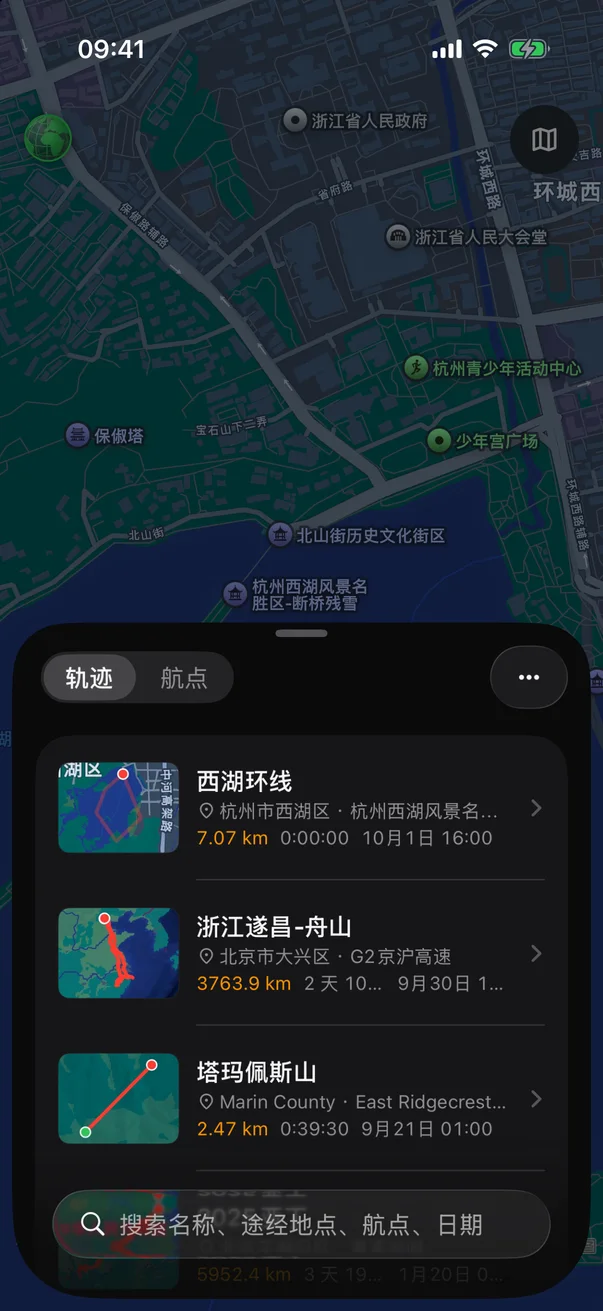
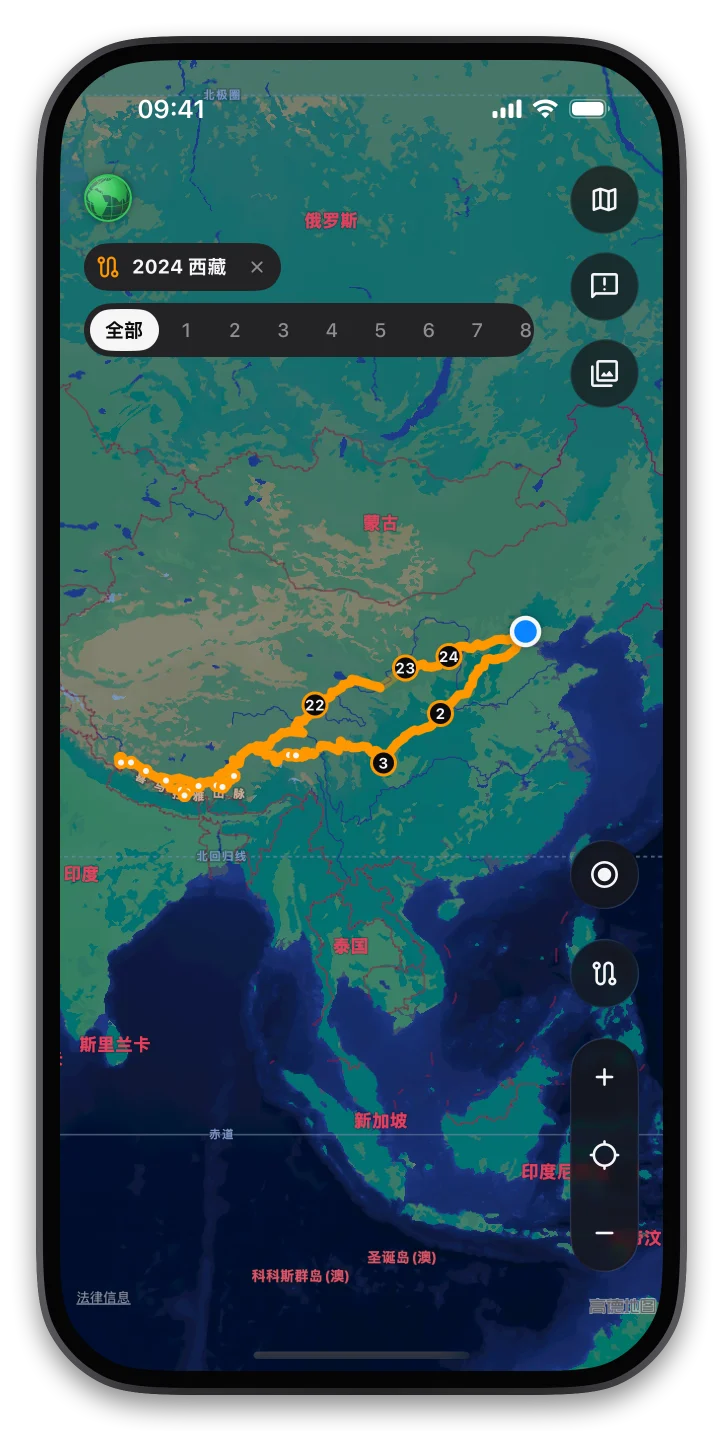
到了路上跟着它走
打开轨迹开始导航,可以正向走,也可以反向走。偏离路线、回到路线、到达终点时,行迹都会提醒,还可以开语音。可以只导航不记录,也可以同时记录自己的轨迹。
tips_and_updates
要去的地方没信号?出发前沿这条轨迹下载离线地图。OpenStreetMap 矢量、USGS、日本国土地理院等开放地图可以离线保存(这些图源在国内下载较慢)。
想在电脑上看
在 Mac 或 Windows 电脑上看 GPX 文件,可以用免费的网页版轨迹查看器,见怎么在线查看 GPX 文件。